Le stock de TAAKILI se suit par article et par établissement. Ce chapitre explique ce qui fait entrer et sortir de la marchandise, comment lire les niveaux, et comment compter physiquement le stock. Il suppose le module Stocks activé (voir § 6.5). La plupart des documents de stock se préparent en brouillon, puis un administrateur les valide : tant que le document n’est pas validé, le stock ne bouge pas.
16.1Ce qui fait bouger le stock#
| Ce qui arrive | Effet sur le stock | Où le saisir |
|---|---|---|
| Une facture émise | Sortie des articles vendus | chapitre 12 |
| Une réception de marchandise | Entrée chez le fournisseur concerné | § 16.5 |
| Un ajustement d’entrée ou de sortie | Entrée ou sortie sans lien avec une vente ou un achat | § 16.4 |
| Un transfert entre établissements | Sortie à l’expédition, entrée à la réception | § 16.6 |
| Un retour de marchandise constaté après un avoir | Entrée au coût de la vente | § 15.2 |
| Un inventaire validé | Correction de l’écart entre le compté et l’attendu | § 16.7 |
Deux choses ne font pas bouger le stock : un bon de livraison (la facture a déjà fait sortir les articles) et une réservation. La réservation réduit seulement ce qui est disponible : le stock moins ce qui est réservé ou promis dans un proforma ouvert. Un service n’a jamais de stock : il ne peut figurer ni dans une réception, ni dans un ajustement, un transfert ou un inventaire.
Chaque bon porte un numéro dans une suite propre à l’entreprise : BE-2026-0001 pour une réception (bon d’entrée), AJ-2026-0001 pour un ajustement, BT-2026-0001 pour un transfert (bon de transfert ; les transferts numérotés avant le 26/10/2026 gardent leur numéro BS-…, la suite continue). Le numéro est donné à la création et la suite repart à 1 chaque année. Un bon annulé garde son numéro, aucun bon ne se supprime : la suite n’a pas de trou. Le numéro figure dans les listes (N° et date), sur le bon imprimé et sur la fiche de stock. Un bon créé avant cette numérotation garde sa référence d’origine (par exemple BE-20261024-AB12C).
Le stock ne descend pas sous zéro : une sortie qui le ferait passer en négatif est refusée, sauf si un administrateur a autorisé le stock négatif (voir § 7.2). Une entrée n’est jamais refusée, même sur un stock resté négatif.
Chaque mouvement est définitif : rien ne s’efface ni ne se modifie, même directement dans la base de données. Une erreur se corrige par un mouvement inverse — une contre-passation (voir § 16.4) ou un ajustement, avec son motif — et l’historique garde les deux.
16.2Lire les niveaux de stock#
Ouvrez Niveaux de stock dans le menu. L’onglet Niveaux liste chaque article avec son établissement, son solde, son Stock de sécurité et son état :
| État | Ce que cela signifie |
|---|---|
| Stock normal | Le disponible est au-dessus du stock de sécurité |
| Seuil atteint | Le disponible est au niveau du stock de sécurité ou en dessous : pensez à réapprovisionner |
| Rupture | Plus aucun exemplaire disponible (tout est vendu ou réservé) |
L’état se calcule sur le disponible (le stock moins ce qui est réservé), car c’est ce qui peut encore être vendu.
En vue liste, trois colonnes complètent le solde. Aucune n’est du stock à vendre : elles se lisent dans les pièces, à chaque ouverture.
| Colonne | Ce qu’elle compte |
|---|---|
| Commandé | Ce que les bons de commande émis de l’établissement attendent encore : la quantité commandée moins ce qui a été reçu. Ce qui a été refusé à la réception n’est plus attendu, sauf si le fournisseur doit le remplacer. Un brouillon, un bon annulé ou un bon soldé ne compte pas. Ce n’est jamais un écart de stock : c’est ce que vos fournisseurs doivent encore livrer. |
| En transit | Ce qu’un transfert a expédié vers cet établissement et qui n’est pas encore réceptionné. |
| Périmé | La partie du solde dont la date de péremption est dépassée, en rouge. Elle est comptée dans le solde ; voir § 16.10 pour la sortir. |
En vue cartes et sur téléphone, ces chiffres s’affichent sous En stock quand ils ne sont pas nuls.
La mention En stock est suivie, quand c’est le cas, de « dont N réservés ». La recherche accepte un nom ou une référence ; le sélecteur Établissement choisit un lieu ou Tous les établissements. L’onglet Autres établissements permet de consulter le stock des autres lieux sans pouvoir y vendre : pour en obtenir, demandez un transfert avec Demander un transfert.
 123
- Les onglets : niveaux, à commander, ajustements, réceptions, transferts, inventaires, numéros de série, autres établissements, péremption.
- La recherche et le choix de l’établissement.
- L’état de chaque article : normal, seuil atteint, rupture.
Consulter la fiche de stock d’un article#
Retrouver tout ce qui est entré et sorti pour un article dans un établissement, avec le solde après chaque mouvement : c’est la fiche de stock.
Pour comprendre un solde, préparer un inventaire, ou connaître le stock à une date passée.
Le droit de consulter le stock.
- Dans l’onglet Niveaux, cliquez sur l’icône Fiche de stock (entrées, sorties, solde) au bout de la ligne de l’article (en vue cartes, survolez la carte pour la voir).
- Choisissez la période avec les dates Du et Au (par défaut, depuis le 1er janvier).
- Au besoin, cliquez sur Exporter (CSV) pour l’ouvrir dans un tableur.
Sous le titre, la fiche rappelle la méthode de valorisation, l’unité de l’article et son stock de sécurité.
La première ligne donne le Stock au début de la période. Chaque ligne suivante donne :
- la date et la Pièce (numéro de facture, de bon ou d’inventaire) ;
- dans la partie Mouvement : l’Entrée ou la Sortie, et son Coût ;
- dans la partie Solde après le mouvement : le Stock en quantité, le Coût unitaire (la valeur du stock divisée par la quantité, au centime près) et la Valeur du stock.
La dernière ligne donne les totaux de la période et le stock de fin, en quantité et en valeur. Pour connaître le stock et sa valeur à une date passée, faites commencer la période à cette date.
- La fiche lit l’historique tel qu’il a été enregistré : elle ne se modifie pas.
- Au-delà de 1 000 mouvements sur la période, choisissez une période plus courte.
- Les coûts et les valeurs ne s’affichent que pour un administrateur, ou pour un rôle qui a accès aux rapports. Les autres voient les quantités seulement.
- Un avertissement s’affiche quand la valeur réelle du stock diffère de ce que la fiche additionne. Cela arrive quand une partie du stock est entrée sans coût connu, avant la valorisation. La valeur qui fait foi est alors celle du rapport de stock.
La fiche de stock n’a pas pu être chargée. : vérifiez la connexion, puis rouvrez la fiche.
16.3Commander ce qui manque#
L’onglet À commander liste, pour un établissement, les articles dont le stock prévu est au Stock de sécurité ou en dessous. Le stock prévu, c’est ce que le lieu aura sans nouvelle commande :
stock prévu = disponible (en rayon, moins le réservé et le périmé) + commandé + en transit
Un article déjà commandé et pas encore livré n’est donc pas proposé une deuxième fois. Un article sans stock de sécurité n’est jamais proposé.
La quantité proposée remonte le stock prévu jusqu’au Stock maximum de l’article. Si l’article n’a pas de stock maximum, elle le remonte au double du stock de sécurité. La colonne Niveau visé dit lequel des deux est utilisé. Les articles les plus en dessous de leur seuil viennent en premier.
 1
- L’onglet À commander : cochez les articles, puis créez le bon de commande en bas de page.
Créer un bon de commande depuis la liste#
Préparer en une fois la commande d’un fournisseur avec les articles qui manquent.
Quand des articles passent sous leur stock de sécurité, pour ne commander que ce qui manque vraiment, sans recompter ce qui est déjà commandé ou en route.
Un rôle qui crée des bons de commande. Un Stock de sécurité sur les articles à suivre, et si vous le souhaitez un Stock maximum (chapitre 10).
- Ouvrez Niveaux de stock, puis l’onglet À commander, et choisissez l’établissement. Les articles se lisent en liste ou en cartes, comme sur les autres pages ; sur téléphone, ils s’affichent en cartes.
- Corrigez au besoin la quantité dans la colonne À commander ou sur la carte de l’article.
- Cochez les articles à commander chez le même fournisseur.
- Le fournisseur proposé est celui chez qui ces articles ont été achetés en dernier. Pour en choisir un autre, cliquez sur Changer.
- Cliquez sur Créer le bon de commande.
Un bon de commande brouillon s’ouvre, avec les articles cochés et leurs quantités. Le prix repris est celui du dernier achat chez ce fournisseur, sinon chez un autre fournisseur, sinon 0. Vérifiez les quantités et les prix, puis émettez-le comme d’habitude (chapitre 17). Rien n’est envoyé au fournisseur avant l’émission. Une fois émis, le bon compte dans Commandé et les articles quittent la liste.
- Le prix : le prix repris n’est qu’une proposition, à 0 pour un article jamais acheté ; corrigez-le dans le brouillon.
- Les coûts : le dernier prix d’achat ne s’affiche qu’aux rôles qui voient les coûts du stock.
- L’inventaire : pendant un inventaire à l’aveugle, les articles en cours de comptage n’apparaissent pas pour ceux qui comptent ; la liste dit combien sont cachés.
- Les droits : un rôle qui ne crée pas de bons de commande voit la liste en lecture seule.
- Le brouillon : tant qu’il n’est pas émis, il ne compte pas dans Commandé et les articles restent dans la liste.
- Indiquez une quantité entière d’au moins 1 pour chaque article coché.
- Le bon de commande n’a pas pu être créé. : vérifiez la connexion, puis la liste Bons de commande avant de recommencer.
16.4Saisir le stock de départ et corriger un solde#
Faire une entrée ou une sortie de stock (ajustement)#
Enregistrer le stock de départ d’un article, corriger un solde, ou sortir de la marchandise sans lien avec une vente (casse, don, consommation interne). Les produits périmés ou mis au rebut ont leur propre procédure (voir § 16.4).
À la mise en route, pour saisir ce que vous avez déjà en rayon. Ensuite, pour les mouvements qui ne passent ni par une vente ni par un achat. Pour de la marchandise achetée, préférez une réception (voir § 16.5).
Un article de nature produit. Un motif clair. Un administrateur pour approuver.
- Ouvrez Niveaux de stock, onglet Ajustements, puis cliquez sur Nouvelle entrée ou Nouvelle sortie.
- Choisissez l’Établissement, puis le Motif dans la liste : seuls les motifs du sens choisi sont proposés, par exemple Stock de départ pour une entrée ou Casse ou détérioration pour une sortie. Ajoutez au besoin une Précision ; elle est obligatoire pour le motif Autre.
- Ajoutez chaque article avec Ajouter une ligne…. Saisissez la Quantité et, pour une entrée, le Coût unitaire (obligatoire). TAAKILI propose ce que l’article coûte aujourd’hui dans cet établissement (jamais le prix de vente) ; corrigez-le si le prix d’achat est différent, votre saisie est gardée. Au besoin : le N° de lot (facultatif) (laissé vide, TAAKILI crée une référence automatique), la date de Production (facultative, entrée seulement) et la Péremption (proposée d’après la fiche de l’article) pour un article suivi avec date de péremption, les Numéros de série / IMEI pour un article suivi par numéro de série. Avec un lecteur de codes-barres, scannez l’article : chaque nouveau scan ajoute 1 à sa quantité ; dans une entrée, un code inconnu ouvre la fiche Nouvel article (voir § 10.2).
- Cliquez sur Enregistrer l’entrée ou Enregistrer la sortie. L’ajustement est un brouillon.
- Un administrateur clique sur Approuver sur la ligne de l’ajustement, puis confirme.
- Au besoin, joignez la preuve (photo de la casse, constat de perte signé) avec Pièces jointes.
Après approbation, chaque ligne est appliquée au stock de l’établissement. Le statut passe de Brouillon à Approuvé. La fiche de stock affiche le motif suivi de la précision, par exemple « Casse ou détérioration — Carton tombé du rayon ». Imprimer le bon donne le bon d’entrée ou de sortie, à signer. Pour une sortie Consommation interne ou Don ou échantillon, le bon est signé par la personne qui remet la marchandise et par celle qui la reçoit (le bénéficiaire), et il indique qui a établi et qui a approuvé la sortie.
Cette action ne peut pas être annulée. : Chaque ligne est appliquée aussitôt à l’approbation. Une sortie ne peut pas dépasser le stock disponible. Le coût unitaire saisi à l’entrée sert à valoriser le stock (CMP ou FIFO selon l’établissement). Un double clic sur le bouton d’enregistrement ne crée qu’un seul brouillon.
Le stock disponible est insuffisant pour cette opération. ; Cet ajustement a déjà été traité. Voir § 22.12.
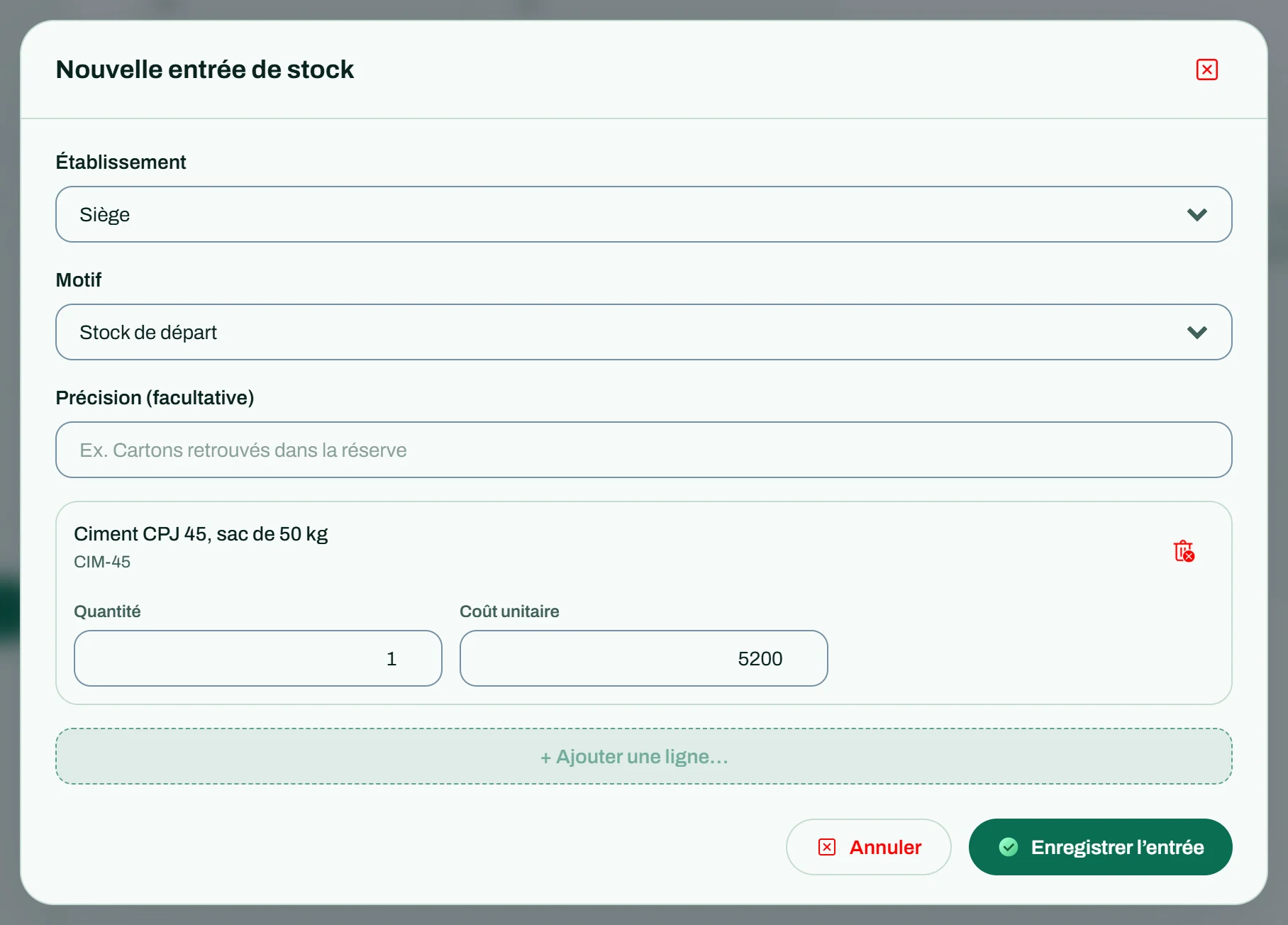 1234
- Le motif de l’entrée, juste sous l’établissement : il se choisit dans une liste, suivi d’une précision.
- Le champ qui ajoute un article ; chaque article ajouté reçoit sa quantité.
- Le coût unitaire, obligatoire pour une entrée.
- Le bouton qui crée le brouillon.
Pour la mise en route, saisissez le stock de départ en une seule entrée par établissement, avec le motif « Stock de départ », juste avant la première vente. Vous retrouverez ainsi facilement l’origine de vos soldes.
Sortir des produits périmés ou mis au rebut#
Sortir du stock des marchandises périmées, abîmées ou détruites, sans vente et sans client, avec un procès-verbal signé.
Quand des produits ne seront jamais vendus : lots périmés, marchandise jetée ou détruite.
Le rôle administrateur : les motifs de sortie exceptionnelle n’apparaissent qu’à un administrateur, et le serveur refuse toute autre personne, même pour un brouillon. Un employé qui constate des produits périmés prévient un administrateur.
- Ouvrez Niveaux de stock, onglet Ajustements, puis cliquez sur Nouvelle sortie.
- Choisissez l’Établissement, puis le Motif Péremption ou Mise au rebut (destruction).
- Écrivez les Raisons de la sortie (obligatoire) : ce qui s’est passé, en une phrase (par exemple « Pots gonflés, détruits devant le gérant »).
- Ajoutez les articles et leurs quantités, puis cliquez sur Enregistrer la sortie. Avec le motif Péremption, la liste ne propose que les articles périmés de l’établissement, chacun avec sa quantité périmée, et cette quantité est déjà inscrite quand vous choisissez l’article. Vous pouvez la baisser, jamais la dépasser : le stock encore valide ne sort pas pour péremption.
- Dans la liste, cliquez sur Imprimer le procès-verbal et faites-le signer au moment de la destruction.
- Cliquez sur Approuver, puis confirmez.
- Réimprimez le procès-verbal pour le classer : il porte cette fois les lots sortis et la valeur.
Le stock baisse des quantités sorties ; les lots qui expirent le plus tôt (donc les périmés) partent en premier. Le procès-verbal donne le motif et les raisons, les articles, les lots sortis avec leur date de péremption, la valeur au coût du stock, et deux signatures : « Constaté et établi par » et « Approuvé par (administrateur) ».
Tout reste dans le système : la pièce, le mouvement de stock (qui ne se modifie pas), le journal d’audit et le procès-verbal, réimprimable à tout moment. Une sortie faite par erreur se corrige par une contre-passation (voir § 16.4). Le procès-verbal montre des coûts : une personne qui ne fait que consulter le stock ne peut pas l’imprimer.
Expliquez les raisons de la sortie (10 caractères au moins). ; Le stock disponible est insuffisant pour cette opération. ; Aucun article périmé dans cet établissement. : rien n’y a dépassé sa date (vérifiez l’onglet Péremption) ; pour des marchandises abîmées mais pas périmées, choisissez Mise au rebut (destruction).
Corriger une pièce validée : la contre-passation#
Annuler l’effet d’un ajustement approuvé ou d’une réception reçue, sans rien effacer.
Quand une pièce validée était une erreur : saisie en double, mauvais article, livraison destinée à un autre magasin.
Le rôle administrateur. Une pièce au statut Approuvé (ajustement) ou Reçue (réception), pas encore contre-passée.
- Pour un ajustement : onglet Ajustements, bouton Contre-passer sur sa ligne. Pour une réception : ouvrez-la, puis Contre-passer.
- Écrivez le Motif de la contre-passation.
- Confirmez avec Contre-passer.
Le message Pièce contre-passée : le stock est revenu à son état d’avant. s’affiche. Des mouvements inverses sont ajoutés à la même pièce : ce qui était sorti revient au coût auquel il était sorti, dans ses lots ; ce qui était entré ressort au coût actuel du stock. La pièce garde son statut et porte le badge Contre-passé (une réception : Contre-passée), avec la date et le motif.
Une pièce ne se contre-passe qu’une fois, même après un double clic. Une réception contre-passée ne compte plus comme marchandise reçue sur la facture du fournisseur. Un brouillon ne se contre-passe pas : il n’a encore rien changé au stock. Une réception dont une partie est déjà repartie chez le fournisseur ne se contre-passe plus (voir § 16.5).
Le stock disponible est insuffisant pour cette opération. : la marchandise entrée a déjà été vendue ou sortie, la contre-passation est refusée et rien ne bouge. Cet ajustement ne peut pas être contre-passé : il n’est pas approuvé, ou il l’a déjà été.
16.5Recevoir de la marchandise d’un fournisseur#
 12
- Les articles attendus et reçus, avec leur prix.
- Le bouton qui fait entrer la marchandise en stock.
Enregistrer une réception#
Faire entrer en stock ce qu’un fournisseur a livré, en gardant la pièce qui le prouve.
À chaque livraison d’un fournisseur.
Un fournisseur enregistré. La référence de la pièce (bon de livraison ou facture du fournisseur).
- Ouvrez l’onglet Réceptions puis cliquez sur Nouvelle réception.
- Choisissez le Fournisseur et l’Établissement. Si une commande a été passée, liez-la avec Bon de commande (optionnel) : seuls les bons qui attendent encore une livraison sont proposés, et les quantités proposées sont celles qui restent à recevoir (pas la commande entière). Depuis la page du bon de commande, le bouton Réceptionner ouvre directement une réception liée. Pour enregistrer la réception sans le bon, cliquez sur Retirer le lien : les articles déjà ajoutés restent.
- Saisissez la Référence de la pièce ; le chauffeur et le véhicule sont facultatifs.
- Ajoutez les articles. Pour chacun : la quantité Attendue (si vous la connaissez), la quantité Reçue (ce qui est arrivé), la quantité Acceptée si une partie est refusée (vide = tout est accepté), le Prix unitaire (HT), la Remise % accordée par le fournisseur s’il y en a une, et le lot ou les numéros de série si l’article est suivi ainsi. Avec un lecteur, scannez chaque pièce : un nouveau scan ajoute 1 à la quantité Reçue, et un code inconnu ouvre la fiche Nouvel article (voir § 10.2).
- Si vous refusez une partie (sacs percés, produits abîmés ou non conformes), une ligne s’ouvre sous l’article : écrivez la raison de l’écart dans Observation : raison de l’écart. Elle est obligatoire.
- Si la livraison a coûté des frais (transport, manutention, droits de douane non récupérables), remplissez la carte Frais d’approche : le Montant des frais (HT), leur Nature des frais et la Répartition (Au prorata de la valeur ou Au prorata des quantités).
- Cliquez sur Enregistrer la réception. C’est un brouillon : le stock ne bouge pas.
- Un administrateur ouvre la réception, clique sur Réceptionner et confirme. Si la réception est liée à un bon de commande et qu’il manquera encore des articles après elle, la fenêtre pose la question Le reste de la commande : Oui, j’attends le reste (le reste continue de compter dans « Commandé ») ou Non, solder la commande, avec le motif (rupture chez le fournisseur, avoir reçu à la place…). Si une partie est refusée, cochez Le fournisseur remplacera la marchandise refusée seulement s’il doit la relivrer ; sinon (avoir, retour sans remplacement) elle n’est plus attendue.
- Au besoin, joignez le bon de livraison du fournisseur ou la photo de ce qui est refusé avec Pièces jointes.
Le stock de l’établissement est augmenté des quantités acceptées (la quantité reçue quand rien n’est refusé) ; la réception passe à Reçue. Un message le confirme. Chaque article entre à son coût d’entrée complet : prix HT, moins la remise, plus sa part des frais d’approche. La réception affiche pour chaque ligne le Montant net, les Frais et le Coût d’entrée, et le Coût d’entrée total ; ce coût reste gardé sur la ligne.
La confirmation est définitive. Si la quantité reçue diffère de l’attendue, l’écran affiche l’écart (« N attendues · M reçues »). Un brouillon qu’on ne veut plus se ferme avec Annuler la réception. Un double clic, ou deux personnes qui confirment en même temps, n’entrent la marchandise qu’une seule fois. Le prix unitaire proposé est le coût actuel de l’article, sauf pour une réception tirée d’un bon de commande, qui reprend le prix du bon. Une réception reçue par erreur se corrige par une contre-passation (voir § 16.4). Les frais sont partagés au franc près : la somme des parts est toujours égale au montant saisi. Une partie refusée n’entre pas en stock et ne prend aucune part des frais ; elle reste visible sur la réception, sur le bon d’entrée imprimé (« Accepté 45, refusé 5 » et la raison) et dans l’historique. Pour un article suivi par numéro de série, saisissez en Reçue les seules unités acceptées, avec leurs numéros. N’incluez jamais la TVA récupérable, ni dans le prix ni dans les frais.
Avant de confirmer, imprimez le bon d’entrée avec Imprimer le bon d’entrée : il reprend le fournisseur, la pièce, les quantités attendues et reçues, une colonne d’observation et deux signatures (le livreur et le magasinier). Un brouillon s’imprime aussi : il porte alors la mention « Brouillon ». Si la page est restée ouverte longtemps, l’impression renouvelle votre session d’elle-même ; si le document ne peut vraiment pas s’ouvrir (session terminée, droits, document introuvable, connexion coupée), un message de l’application dit pourquoi et quoi faire.
Indiquez un prix unitaire pour chaque article reçu. ; La remise est un pourcentage entre 0 et 100.
Retourner une marchandise au fournisseur#
Renvoyer au fournisseur une partie d’une livraison déjà entrée en stock, en gardant une pièce numérotée qui le prouve.
Quand une marchandise reçue se révèle défectueuse ou non conforme après son entrée en stock et repart chez le fournisseur. Ce qui est refusé au déchargement ne se retourne pas : on le note à la réception, dans la quantité acceptée (voir § 16.5).
Le rôle administrateur. Une réception au statut Reçue, pas contre-passée.
- Ouvrez la réception, puis cliquez sur Retour fournisseur.
- Pour chaque article qui repart, saisissez la quantité dans À retourner. Pour un article suivi par numéro de série, cochez les Numéros retournés : la quantité se remplit seule.
- Écrivez le Motif du retour.
- Cliquez sur Enregistrer le retour.
Un message confirme le retour et donne son numéro (RF-AAAA-NNNN). La marchandise sort du stock de l’établissement. La réception affiche la carte Retours fournisseur, avec pour chaque retour son numéro, sa date, les articles, le motif et le montant À réclamer (HT). Le bouton Imprimer de chaque retour donne le bon de retour, à faire signer par le fournisseur.
- Ce qui sort : la marchandise sort au coût actuel du stock (coût moyen ou FIFO), comme toute sortie, pour que la valeur du stock reste exacte.
- Ce qui est réclamé : le montant à réclamer est le prix payé à la réception pour ces unités, remise déduite, sans les frais d’approche.
- Le lot : un article suivi par lot sort du lot de cette réception, pas du lot qui périme le plus tôt.
- Les quantités : on ne retourne jamais plus que ce que la réception a fait entrer, en comptant les retours déjà faits.
- La contre-passation : une réception dont une partie est déjà repartie ne se contre-passe plus. Le reste se renvoie par un autre retour.
- Pas de modification : un retour ne se modifie pas et ne se supprime pas.
- Cette quantité dépasse ce qui reste de la réception à retourner.
- Le lot de cette réception ne contient plus assez d’unités dans ce stock : une partie a déjà été vendue ou sortie.
- Le stock disponible est insuffisant pour cette opération. : la marchandise a déjà été vendue ou sortie.
16.6Transférer du stock entre établissements#
 123
- Qui a créé et expédié le transfert.
- Les articles transférés.
- Le bouton à utiliser à l’arrivée.
Transférer des articles d’un établissement à un autre#
Déplacer de la marchandise du siège vers un dépôt, ou l’inverse, en gardant la trace de la sortie et de l’entrée.
Quand un établissement manque d’un article que l’autre a en stock.
Au moins deux établissements actifs. Du stock chez l’origine.
- Ouvrez l’onglet Transferts puis cliquez sur Nouveau transfert.
- Choisissez l’Établissement d’origine et l’Établissement de destination (ils doivent différer), puis le chauffeur et le véhicule si utile. Si vous choisissez comme origine un établissement auquel vous n’êtes pas rattaché, c’est une demande de transfert : l’écran l’indique, et c’est l’origine qui choisira les numéros de série au moment d’expédier.
- Ajoutez les articles et la Quantité expédiée ; avec un lecteur, chaque nouveau scan du même article ajoute 1. Cliquez sur Créer le brouillon.
- Au départ de la marchandise, un responsable de l’origine clique sur Expédier puis confirme : le stock de l’origine diminue aussitôt. Si le transfert a été préparé sans numéros de série, il choisit d’abord, dans Numéros de série qui partent, les unités qui partent.
- À l’arrivée, un responsable ou un magasinier de la destination, autre que celui qui a expédié, ouvre le transfert. Il le trouve grâce à l’alerte « transferts à réceptionner » ou au badge À réceptionner. Il vérifie les Quantités reçues (par défaut égales aux quantités expédiées) et corrige si des unités manquent.
- Si des unités sont arrivées abîmées ou non conformes, il baisse la quantité Acceptée. Une ligne s’ouvre : il choisit la Cause du refus et décrit le problème dans Réserve : ce qui ne va pas (par exemple « 2 sacs déchirés, ciment mouillé »). Pour un article suivi par numéro de série, il coche les unités refusées dans Arrivés mais refusés.
- Il clique sur Réceptionner et confirme.
Le stock de destination augmente des quantités acceptées. Le transfert passe à Reçu, ou à Reçu avec écart si des unités manquent ou sont refusées. Les unités refusées n’entrent pas en stock : le transfert porte le badge Litige ouvert, la ligne affiche la réserve, et elles restent à régler comme un manquant (voir Régler le manquant d’un transfert). L’origine est prévenue. Le cadre Suivi du transfert montre qui l’a créé, expédié et réceptionné, et quand.
Qui voit et qui fait quoi. Chaque établissement voit les transferts qu’il envoie ou qu’il reçoit. Seule l’origine expédie, et seule la destination réceptionne. Réceptionnent : le propriétaire, un administrateur, ou un magasinier (un rôle personnalisé qui peut modifier le stock et valider, voir les rôles de l’équipe). Un vendeur ou un caissier ne réceptionne pas. Celui qui a expédié ne réceptionne pas lui-même : c’est le contrôle mutuel. S’il est le seul responsable possible à la destination, il réceptionne en répondant à Pourquoi réceptionnez-vous vous-même ?. Ce motif reste sur le transfert et sur le bon.
Réserves : bonnes pratiques. Écrivez la réserve au moment de la réception, devant la marchandise : combien d’unités, et ce qui ne va pas. Une réserve vague (« colis abîmé ») se discute mal ensuite. Photographiez la marchandise abîmée et joignez les photos, ou le constat signé avec le transporteur, avec Pièces jointes : les deux établissements les voient. Une réserve se décrit en 5 caractères au moins, et un refus sans cause est refusé.
Le transfert ne pourra plus être annulé après cette action. : une fois expédié, il ne s’annule plus. La quantité reçue ne peut pas dépasser la quantité expédiée. La marchandise arrive à destination au coût auquel elle est sortie de l’origine. Pour accompagner la marchandise, imprimez le bon de transfert avec Imprimer le bon de transfert : origine et destination sous le titre, quantités expédiées et reçues, et les signatures du magasinier et du receveur. Un transfert en brouillon peut être annulé avec Annuler le transfert. Tant qu’un transfert est expédié et pas encore reçu, la marchandise est en transit : sortie de l’origine, pas encore entrée à destination. Les transferts En transit se suivent en tête de l’onglet.
Transfert en retard. Un transfert expédié et pas encore réceptionné après le Délai de transit (jours) (3 jours par défaut, voir Réglages du stock) porte le badge En retard. Le détail indique depuis combien de jours il est en transit. Les deux établissements voient l’alerte « transferts en retard de réception » et reçoivent un rappel chaque jour, jusqu’à la réception. La destination vérifie si la marchandise est arrivée et la réceptionne ; si elle n’arrive pas, l’origine relance le transporteur. Ce qui n’arrive jamais se règle après la réception, comme un manquant.
L’origine et la destination doivent être différentes.
Régler le manquant d’un transfert#
Dire ce que sont devenues les unités parties de l’origine mais pas entrées à destination (manquantes, ou arrivées et refusées avec réserves), pour que la valeur expédiée soit entièrement expliquée.
Après une réception Reçu avec écart ou un Litige ouvert : la ligne indique « N à régler » sous la quantité reçue. Un transfert reçu avec écart avant cette fonction se règle de la même façon.
Être administrateur. Le transfert est réceptionné.
- Ouvrez le transfert puis cliquez sur Régler le manquant.
- Pour chaque article, choisissez Ce qui est arrivé : Entré à destination, Revenu à l’origine ou Perdu ou détruit.
- Indiquez la Quantité. Pour un article suivi par numéro de série, cochez les numéros concernés : la quantité se remplit seule.
- Écrivez le Motif. Il est obligatoire pour une perte.
- Cliquez sur Enregistrer.
- Entré à destination : les unités entrent dans le stock de destination. C’est le cas d’unités arrivées plus tard, ou d’unités refusées que la destination garde finalement (litige réglé à l’amiable).
- Revenu à l’origine : elles rentrent dans le stock de départ, au coût auquel elles étaient sorties. C’est le cas d’unités refusées renvoyées à l’origine.
- Perdu ou détruit : rien n’entre en stock. La perte est enregistrée avec son motif et sa valeur, et ses numéros de série sont retirés du stock.
Chaque règlement apparaît dans Manquants réglés, et le bon de transfert imprimé le reprend dans l’observation de la ligne. Quand plus rien ne reste à régler, le badge passe à Litige réglé.
Un manquant peut se régler en plusieurs fois, et en plusieurs issues. On ne règle jamais plus que ce qui reste. Ce qui est enregistré ne se modifie plus. Chaque part porte sa part exacte de la valeur sortie de l’origine : accepté, entré plus tard, revenu et perdu font ensemble la valeur expédiée, au franc près. Le traitement comptable de la perte (charge, réclamation au transporteur) se décide avec votre comptable.
Un manquant se règle une fois le transfert réceptionné. : réceptionnez d’abord le transfert. Si la quantité est refusée parce qu’elle dépasse ce qui reste, rechargez la page : un autre règlement a peut-être déjà été fait.
16.7Compter physiquement le stock#
Un inventaire compare ce qui est réellement en rayon à ce que le logiciel attend, puis corrige les écarts après vérification. Il en existe deux sortes :
- l’inventaire général compte tous les articles de l’établissement, y compris ceux dont le stock est à zéro (on vérifie qu’ils sont vraiment absents) ;
- l’inventaire tournant compte une partie du stock : une ou plusieurs catégories, des articles choisis par critère ou un par un.
Chaque inventaire reçoit son numéro (INV-AAAA-NNNN) dès sa création et passe par quatre étapes, affichées en tête de l’écran : Préparer la liste, Compter, Vérifier, puis Validé (ou Annulé). Le comptage se fait à l’aveugle : les personnes qui comptent ne voient jamais le stock attendu.
 123
- Les fiches à imprimer pour compter.
- Le bouton qui ajoute des articles à la liste.
- Le bouton qui démarre le comptage et relève le stock attendu.
Préparer un inventaire#
Établir la liste des articles à compter et préparer les fiches de comptage.
Selon le rythme choisi dans les paramètres (voir § 7.2) : les administrateurs reçoivent un rappel quand un inventaire arrive à échéance. Un inventaire tournant peut aussi se faire à tout moment, par exemple sur les articles qui bougent le plus.
La périodicité des inventaires choisie : sinon la fenêtre Méthode d’inventaire non configurée s’affiche. Le droit de créer un inventaire.
- Ouvrez l’onglet Inventaires puis cliquez sur Nouvel inventaire.
- Choisissez le Type d’inventaire : Inventaire général ou Inventaire tournant, puis l’Établissement.
- Pour un inventaire tournant, dites Quels articles compter ? : des Catégories, des Critères (articles qui ont du stock, au niveau du stock de sécurité ou en dessous, pas comptés depuis un nombre de jours, ayant bougé depuis une date, en écart au dernier inventaire validé) et des Articles choisis un par un. Les critères cochés se combinent ; les articles choisis un par un s’ajoutent toujours. L’aperçu donne le nombre d’articles à compter.
- Un administrateur peut cocher Suspendre les entrées et sorties de stock pendant le comptage.
- Cliquez sur Créer la liste à compter.
- Ajustez la liste au besoin : Ajouter des articles (par catégorie ou article par article), Retirer de la liste.
- Préparez les Fiches de comptage : Télécharger en Excel ou Imprimer en PDF, pour toute la liste ou une catégorie, avec au besoin une feuille Excel par catégorie (une équipe par feuille).
- Cliquez sur Démarrer le comptage et confirmez.
Le stock attendu de chaque article est relevé au démarrage, puis masqué aux personnes qui comptent. L’inventaire passe à Comptage en cours.
Sans suspension, l’activité continue : les ventes, réceptions et transferts faits pendant le comptage sont pris en compte automatiquement dans le calcul des écarts. Avec suspension (Mouvements suspendus), les entrées et sorties de ces articles sont refusées dans l’établissement jusqu’à la fin du comptage. Un article déjà compté dans un autre inventaire en cours est laissé de côté ; un inventaire général demande qu’aucun autre inventaire ne soit en cours dans l’établissement.
Choisissez au moins une catégorie, un critère ou un article. ; Seul un administrateur peut suspendre les mouvements.
Compter les articles#
Saisir ce qui est réellement présent, article par article.
Pendant le comptage, à l’écran ou à partir des fiches remplies.
Un inventaire à l’étape Compter.
- Ouvrez l’inventaire. Cherchez une ligne par référence, nom ou code-barres (scannez puis Entrée), ou filtrez par catégorie.
- Saisissez la quantité comptée dans la case de l’article : elle est enregistrée aussitôt. Absent (0) inscrit zéro ; Effacer ce comptage vide la case.
- Pour un article suivi par numéro de série, cliquez sur Saisir les numéros et scannez chaque numéro trouvé : la quantité est le nombre de numéros.
- Pour un comptage fait sur papier, cliquez sur Importer le comptage et choisissez la fiche Excel remplie. Choisissez quoi faire des articles présents sur plusieurs lignes (les additionner ou les écarter), et déclarez au besoin les articles hors de la liste comme « articles trouvés ». Indiquez si besoin la Fin du comptage papier (facultatif), puis cliquez sur Importer.
- Un article trouvé en rayon mais absent de la liste se signale avec Article hors liste.
- Cliquez sur Terminer le comptage et confirmez.
L’inventaire passe à À vérifier.
Une case vide veut dire « pas encore compté », jamais zéro : tapez 0 (ou Absent (0)) si l’article est absent. Une ligne restée vide à la fin du comptage reste « non comptée » : l’administrateur devra la faire compter ou l’écarter avec une explication. Si quelqu’un d’autre vient d’enregistrer la même ligne, l’écran affiche sa valeur : vérifiez avant de la remplacer. L’import ne lit que la fiche de cet inventaire, et rien n’est enregistré avant votre confirmation.
Ce fichier ne peut pas être lu. ; une quantité illisible (à virgule, négative, « 1.500 ») est signalée avec sa ligne et n’est pas importée.
Vérifier et valider un inventaire#
Contrôler les écarts, faire recompter ce qui est douteux, puis appliquer les écarts au stock.
Une fois le comptage terminé.
Être administrateur. Les autres personnes ne voient, à cette étape, que les lignes à recompter.
- Ouvrez l’inventaire. Le tableau donne, pour chaque article, le Stock au départ, les Mouvements enregistrés depuis, l’Attendu, le Compté, l’Écart, sa Valeur et son Motif.
- Choisissez des lignes, puis selon le cas : Faire recompter (ou Annuler le recomptage), Donner un motif, Écarter une ligne non comptée avec une explication, ou Réintégrer une ligne écartée. Écarter les lignes non comptées les traite toutes d’un coup.
- Traitez les articles trouvés hors liste : Rattacher à un article (la quantité s’ajoute à son comptage) ou Écarter en disant pourquoi.
- Joignez au besoin les fiches signées avec Pièces jointes.
- Cliquez sur Valider l’inventaire et confirmez.
Chaque écart est appliqué au stock par un mouvement d’ajustement, valorisé au coût du stock (CMP ou FIFO), jamais au prix de vente. L’inventaire passe à Validé et son procès-verbal reste disponible : stock au départ, mouvements, attendu, compté, écarts et leurs motifs, articles trouvés, et la mention si la personne qui a validé a aussi compté. Procès-verbal (PDF) donne le document à imprimer ou à signer. Procès-verbal (Excel) donne les mêmes données dans un tableur, avec les quantités et les montants en nombres, le total de la valeur des écarts et un onglet pour les articles trouvés hors liste. C’est le format à transmettre à votre comptable.
L’attendu = le stock relevé au démarrage + les mouvements enregistrés depuis, jusqu’au moment du comptage de la ligne. La validation reste bloquée tant qu’il reste une ligne non comptée, un recomptage, un écart sans motif ou un article trouvé non traité. Une ligne écartée n’est ni comptée ni régularisée : son stock reste tel quel. Pour un article suivi par numéro de série, la validation est refusée si une unité a bougé depuis le comptage : faites recompter cet article. La validation ne peut pas être annulée : une erreur se corrige ensuite par un nouvel ajustement. Pour abandonner un inventaire sans rien modifier, utilisez Annuler l’inventaire : le numéro est conservé.
La fenêtre Validation impossible pour l’instant liste ce qui reste à traiter.
Qui valide quoi : le contrôle mutuel. La bonne pratique veut qu’une personne prépare et qu’une autre valide. Quand le Contrôle mutuel est activé dans les réglages du stock (voir Réglages du stock), celui qui a préparé un ajustement, une réception ou qui a compté un inventaire est averti au moment de le valider. Il garde le choix : il valide lui-même en répondant à Pourquoi validez-vous vous-même ?. La pièce porte alors le badge Validé par son auteur, le motif reste sur la pièce et dans le journal, et la cloche le signale aux administrateurs pendant 30 jours. Désactivé, la validation de sa propre pièce reste permise et simplement tracée.
Des seuils de recomptage automatique et la liste des motifs d’écart se règlent dans les paramètres (voir § 7.2). Pendant un comptage, une personne qui n’est pas administrateur voit En comptage à la place de la quantité dans Niveaux, et la fiche de stock de l’article reste fermée jusqu’à la fin du comptage.
16.8Clôturer une période du stock#
Une période close ne bouge plus : ses quantités et ses valeurs restent celles que vous avez arrêtées, par exemple après l’inventaire de fin de mois.
Clôturer le stock jusqu’à une date#
Arrêter les chiffres du stock jusqu’à un jour passé.
Après un inventaire validé, à la fin d’un mois ou d’un exercice, quand votre comptable a repris les chiffres.
Le rôle administrateur. Le jour à clôturer est passé : aujourd’hui ne se clôture pas.
- Ouvrez Paramètres, onglet Stock, carte Clôture du stock.
- Dans Clôturer jusqu’au (inclus), choisissez le dernier jour à clore.
- Lisez le cadre Inventaires de la période : pour chaque établissement, le nombre d’articles en stock comptés par un inventaire validé (général ou tournant) dans les 12 mois avant cette date, le dernier inventaire général, et les inventaires encore ouverts.
- Cliquez sur Clôturer.
- Écrivez le Motif de la clôture, par exemple « Inventaire de fin de mois validé », puis confirmez avec Clôturer.
Le message Le stock est clos. s’affiche. La carte indique jusqu’à quel jour le stock est clos et garde la liste des clôtures : date, motif, auteur, jour de la clôture et, pour chaque établissement, les articles comptés sur les articles en stock à ce moment.
Le cadre des inventaires ne bloque rien : s’il reste des articles non comptés ou un inventaire ouvert, la confirmation le rappelle et la clôture reste possible. Validez ou annulez un inventaire ouvert avant de clôturer : ses écarts sont enregistrés le jour de sa validation, donc après la date de clôture, et comptent dans la période suivante. Une clôture ne se reprend pas : la date ne fait qu’avancer. Une opération datée dans une période close, par exemple une facture antidatée, est portée au premier jour ouvert ; la facture garde sa date, et la fiche de stock affiche la Date d’origine du mouvement (voir § 16.2). Les opérations du jour même ne sont jamais touchées.
Choisissez un jour passé : aujourd’hui ne se clôture pas. ; Le stock est déjà clos jusqu’à cette date ou plus tard.
16.9La valorisation du stock : CMP ou FIFO#
La valeur du stock se calcule par établissement, selon l’une des deux méthodes admises par l’OHADA (Acte uniforme relatif au droit comptable, art. 44) :
| Méthode | Ce qu’elle fait |
|---|---|
| CMP (coût moyen pondéré) | Le coût moyen est recalculé à chaque entrée : 100 sacs à 1 000 F puis 50 à 1 200 F valent 160 000 F, soit 1 066,67 F le sac. Une sortie de 30 sacs coûte 32 000 F. |
| FIFO (premier entré, premier sorti) | Les sorties prennent d’abord le coût des entrées les plus anciennes : sur le même exemple, une sortie de 120 sacs coûte 100 × 1 000 + 20 × 1 200 = 124 000 F. |
Le CMP est proposé par défaut à la création d’un établissement (champ Valorisation du stock) : confirmez qu’il convient à votre activité. La méthode FIFO de valorisation ne se confond pas avec la sortie des lots par date de péremption (voir § 16.10), qui concerne les quantités physiques.
TAAKILI garde la valeur exacte du stock, au franc près. Une entrée sans coût connu (un surplus d’inventaire) entre au coût moyen du moment. Un article sans aucun coût connu apparaît sans valeur, et le rapport de stock signale alors que sa valeur totale est partielle.
La même méthode doit s’appliquer d’une année sur l’autre (art. 40). Changer la méthode d’un établissement qui a déjà du stock demande un Motif du changement : le stock actuel est repris dans la nouvelle méthode à la même valeur, et le changement (ancienne méthode, nouvelle méthode, motif) reste dans le journal d’audit. Il doit être expliqué dans les notes annexes de l’exercice (art. 41).
16.10Suivre la péremption#
Le suivi de péremption concerne les articles dont le Suivi du stock est réglé sur Avec date de péremption (lot facultatif) (fiche de l’article). Chaque entrée de ces articles forme un lot : avec le numéro que vous saisissez, ou une référence automatique (PER- suivi de la date de péremption) si vous le laissez vide. Elle porte, si vous les connaissez, une date de production et une date d’expiration. Le stock sans date propre prend la Date de péremption de la fiche de l’article quand elle en a une. À la vente, TAAKILI prend d’abord le lot qui expire le plus tôt (premier expiré, premier sorti) : vous n’avez pas à choisir le lot. Les autres articles ne sont pas touchés.
Activer le suivi de péremption#
Décider si l’entreprise suit les dates d’expiration, et régler les alertes et le blocage des lots périmés.
À la première ouverture du module Stock, un administrateur voit la question Souhaitez-vous activer le suivi de péremption de vos produits ?. Ensuite, à tout moment, dans les paramètres.
Le rôle administrateur : Seul un administrateur peut modifier ces paramètres.
- À la question de la première visite, choisissez Activer et configurer, Configurer plus tard ou Ne pas activer pour le moment. Aucun de ces choix ne bloque le travail.
- Pour régler ou changer ce choix : ouvrez Paramètres, onglet Stock, carte Paramètres de péremption.
- Réglez le Suivi de péremption : Activé, Désactivé ou À configurer plus tard.
- Choisissez l’Alerte avant expiration : 7, 15 ou 30 jours, ou un Autre délai (jours).
- Choisissez le mode proposé Pour un nouvel article : Non concerné par la péremption ou Avec date de péremption (lot facultatif).
- Laissez cochée la case Bloquer la vente d’un lot périmé (un administrateur peut forcer avec un motif), sauf raison particulière, puis cliquez sur Enregistrer.
Le message Paramètres de péremption enregistrés. s’affiche. Les administrateurs reçoivent un résumé quotidien des lots périmés ou proches de l’expiration (notification Péremptions, voir § 20.4).
Le blocage des lots périmés joue dès le départ, même tant que le suivi est À configurer plus tard : seul Désactivé ou la case décochée le lève. Désactiver n’efface rien : les lots, les dates et l’historique restent ; seuls les alertes et le blocage s’arrêtent. Le mode « pour un nouvel article » ne change pas les articles existants : réglez leur Suivi du stock sur leur fiche.
L’enregistrement a échoué. : vérifiez la connexion et réessayez.
Suivre les lots et compléter les dates#
Voir quels lots sont périmés ou proches de l’expiration, et compléter les informations qui manquent.
Chaque semaine, ou à réception de l’alerte. Après l’activation, pour donner un lot au stock qui existait déjà.
Des articles suivis par lot et péremption, déjà entrés en stock.
- Ouvrez Niveaux de stock, onglet Péremption. Les compteurs en tête donnent les quantités Périmés, Expiration proche, Date à renseigner et Valides.
- Filtrez par statut ou par établissement, ou cherchez un article, une référence ou un lot.
- Pour une ligne Stock sans lot (stock entré avant le suivi), cliquez sur Renseigner le lot : saisissez le Numéro de lot, la Date de production (facultative), la Date d’expiration et la quantité concernée, puis Enregistrer.
- Pour un lot sans date, cliquez sur Compléter les dates, saisissez les dates, puis Enregistrer.
Le message Lot enregistré. s’affiche et le statut de la ligne est recalculé à partir des dates.
Renseigner un lot ou ses dates ne fait bouger aucune quantité. Le statut est calculé par TAAKILI à partir des dates saisies : il ne se choisit pas. Un lot périmé qui ne sera pas vendu se sort par une sortie exceptionnelle, avec procès-verbal (voir § 16.4). Pendant un inventaire à l’aveugle, la quantité d’un article en cours de comptage affiche En inventaire pour qui n’est pas administrateur et n’entre pas dans les totaux ; son stock sans lot ne se renseigne, et ses lots périmés ne se sortent, qu’une fois le comptage terminé.
La date d’expiration ne peut pas précéder la date de production. ; Le suivi de péremption n’a pas pu être chargé. : cliquez sur Réessayer.
Quand une facture prendrait un lot périmé, elle n’est pas émise : la fenêtre Lot périmé : facture non émise liste les lots concernés. Un administrateur peut passer outre en saisissant le Motif de la dérogation puis en cliquant sur Émettre la facture quand même ; le motif est conservé sur chaque lot vendu et dans le journal d’audit. Les autres utilisateurs vendent un lot valide et préviennent un administrateur, qui sort le lot périmé (voir § 16.4).
16.11Les numéros de série#
Un article suivi par numéro de série ou IMEI s’entre et se sort unité par unité : à chaque entrée, à chaque vente, à chaque transfert, vous indiquez les numéros concernés. L’onglet Numéros de série permet de retrouver l’historique d’un numéro précis.