La facture est le document central de TAAKILI. Ce chapitre explique comment la préparer, l’émettre, la retrouver et la partager. L’encaissement fait l’objet du chapitre suivant (chapitre 13) : émettre une facture et encaisser son argent sont deux actes distincts.
12.1Ce qu’il faut comprendre d’abord#
- Tant que vous préparez une vente, c’est un brouillon : il n’a pas de numéro, et vous pouvez le modifier ou l’abandonner.
- Quand vous cliquez sur Valider la vente, la facture est émise : elle reçoit son numéro, dans la suite chronologique et continue de l’entreprise, et le stock des articles vendus est diminué.
- Une facture émise ne se modifie plus et ne se supprime pas. Si elle est erronée, on la corrige par un avoir (voir chapitre 15).
- L’émission ne dit rien sur le paiement : une facture peut être émise sans qu’un franc ait été reçu (vente à crédit, ou vente au comptant dont la caisse sera faite ensuite).
- Les informations de l’entreprise (raison sociale, IFU, RCCM, régime), le prix, le nom et l’unité des articles, le modèle et le cachet sont figés à l’émission : modifier ensuite l’article ou les réglages ne change pas une facture déjà émise.
Les états d’une facture#
| État affiché | Ce que cela veut dire |
|---|---|
| Brouillon | La vente est en préparation, pas encore émise |
| Non payée | Émise, rien d’encaissé pour l’instant |
| Payée en partie | Une partie du montant est encaissée |
| Payée | Tout le montant est encaissé |
| En retard | L’échéance est dépassée et il reste de l’argent à encaisser |
| En attente de confirmation | Un paiement a été enregistré mais sa réception n’est pas encore vérifiée (voir chapitre 13) |
| Avoir partiel | Une partie de la facture a été corrigée par un avoir |
| Annulée par avoir | La facture a été entièrement corrigée par un avoir |
12.2Préparer et émettre une facture#
Créer et valider une facture#
Établir une facture numérotée à un client, avec les bons articles, les bonnes taxes et le bon prix.
Pour toute vente qui n’est pas faite à la caisse tactile (pour cette dernière, voir chapitre 14).
Au moins un lieu de vente actif, un article avec un prix (et du stock pour un produit), les mentions obligatoires de l’entreprise renseignées (voir § 6.3). Pour une vente à crédit : un client enregistré.
- Ouvrez Factures dans le menu et cliquez sur Nouvelle vente. L’éditeur Nouvelle facture s’ouvre.
- Choisissez le Client : cherchez un client enregistré, ou cliquez sur Client de passage pour une vente sans nom.
- Vérifiez la Boutique ou dépôt qui vend : c’est son stock qui sera diminué.
- Ajoutez les articles : cliquez sur Ajouter une ligne…, tapez le nom ou la référence, choisissez l’article, puis saisissez la quantité. Avec un lecteur de codes-barres, scannez l’article : chaque nouveau scan du même article ajoute 1 à sa quantité, sans créer de seconde ligne. Chaque ligne montre la quantité, le prix HT et le montant. Un service accepte jusqu’à 3 chiffres après la virgule (2,5 heures ou 0,5 heure, par exemple) ; un bien se vend en quantité entière, car le stock compte en unités entières. L’indication du stock disponible vous prévient avant toute erreur.
- Au besoin, accordez une Remise sur toute la facture : en francs ou en pourcentage, avant TVA. À côté du champ, choisissez l’unité, FCFA ou % (un pourcentage s’écrit de 0,01 à 99,99, avec la virgule ou le point). Elle réduit le total, et le net commercial sert de base à la TVA. Dès que vous tapez une remise, le champ Motif de la remise apparaît : écrivez pourquoi vous l’accordez (au moins 10 caractères). La remise n’est enregistrée qu’avec son motif. Une remise en pourcentage suit la facture : si vous ajoutez une ligne ou changez une quantité, son montant se recalcule tout seul, arrondi au franc le plus proche. Pour une remise sur un seul article, cliquez sur Remise sur cette ligne sous la ligne, choisissez FCFA ou %, saisissez la Remise de la ligne et son Motif de la remise, puis cliquez sur Appliquer la remise : la ligne affiche ensuite sa remise.
- Choisissez le Type de vente : Comptant (à régler en totalité dès la remise de la facture) ou À crédit (payée plus tard, avec une Échéance de paiement). L’échéance proposée est le jour d’émission plus le délai de paiement du client, ou à défaut celui de l’entreprise ; changez-la au besoin.
- En haut de l’éditeur, vérifiez la Date de la facture (aujourd’hui par défaut), renseignez l’Objet de la vente (obligatoire si une ligne est un service) et, si besoin, une note et les conditions de règlement.
- Le bloc Taxes de la facture : retenue, prélèvement, TVA dit ce que le moteur fiscal a décidé : le taux de retenue ou de prélèvement (celui de chaque article, celui de l’entreprise, ou aucun si le client a une attestation d’exonération valable) et pourquoi une taxe ne s’applique pas. Pour changer un taux, ou agir sur la TVA, cliquez sur Déroger au taux proposé et choisissez la Taxe concernée. Pour la retenue et le prélèvement, choisissez le Taux à appliquer. Pour la TVA, choisissez ce que vous voulez en faire dans Que faire de la TVA ? : Facturer la TVA à un autre taux (le Taux de TVA à appliquer, 10 % au lieu de 18 % par exemple) ou Retirer la TVA (client exonéré, opération exonérée) ; dans S’applique à, gardez Toute la facture ou visez une seule ligne. Écrivez ensuite le Motif (une phrase, 10 caractères au moins), puis cliquez sur Appliquer la dérogation. Pour retirer la TVA, ou pour un taux nul, indiquez aussi la Pièce qui l’autorise (numéro, service émetteur) : elle est citée sur la facture, et sans elle la dérogation est refusée. Un autre taux de TVA ne demande que son motif ; il ne s’applique pas à un client exonéré de TVA, dont l’exonération l’emporte. La liste Dérogations en cours garde chaque dérogation avec sa pièce et son motif ; Révoquer la retire (avec un nouveau motif, puis Confirmer la révocation) et le taux proposé revient. Cette action est réservée à un administrateur, ou à une personne à qui la tâche a été confiée.
- Si le client paie maintenant, ajoutez l’encaissement avec Encaisser (voir § 13.3). Vous pouvez aussi n’encaisser rien ou une partie seulement : la facture peut être émise tout de suite et encaissée ensuite.
- Relisez le Récapitulatif : dès qu’il y a une remise, sur une ligne ou sur toute la facture, il affiche le Total HT (les achats sans remise), la Remise (la somme de toutes les remises), puis le Net commercial ; sans remise, seul le Total HT paraît. Viennent ensuite, quand ils existent, la Retenue à la source, la TVA et le Montant TTC, puis le Prélèvement BIC et le Net à payer (Montant TTC, moins la retenue, plus le prélèvement), avec Déjà encaissé et Reste à encaisser. La TVA et la retenue se calculent sur la même base : le Total HT, ou le Net commercial s’il y a une remise. Si vous avez dérogé à un taux, le bloc Dérogations fiscales sur cette facture le rappelle sous le récapitulatif, avec la pièce citée.
- Cliquez sur Valider la vente.
La fenêtre Facture créée avec succès s’affiche avec le numéro de la facture, et la question Que souhaitez-vous faire maintenant ? : Ouvrir la facture ou Retourner aux factures.
Le choix du client et du type de vente est obligatoire : si l’un manque, le message À compléter avant de valider vous le dit. Aucune vente à 0 FCFA n’est possible : une ligne ou une facture qui vaut zéro est refusée à la validation (un article offert se gère par une remise partielle ou par une sortie de stock) ; un devis ou une proforma à zéro ne s’émet pas non plus. Pour un client entreprise, la raison sociale et l’IFU du client doivent être renseignés. Le total encaissé ne peut pas dépasser le total de la facture. Une vente de 1 000 000 FCFA TTC ou plus payée en espèces, même en plusieurs fois, prive l’acheteur de la déduction de l’achat et de sa TVA et expose votre entreprise à une amende de 25 % (Code général des impôts, art. 568) : dès que vous choisissez Espèces, un avertissement s’affiche, puis la question Encaisser en espèces malgré l’art. 568 ?. Proposez plutôt le mobile money, un virement, un chèque ou la carte ; si vous encaissez quand même avec Encaisser quand même, l’encaissement est enregistré et ce choix est inscrit dans le journal d’audit. La date ne peut être ni dans le futur, ni antérieure à celle de la facture précédente : la suite des numéros reste chronologique. Une vente à crédit exige un client enregistré. Le prélèvement et la retenue ne bloquent jamais l’émission : la retenue n’est pas due quand les prestations de la vente restent sous 50 000 FCFA HT (art. 206-3), et un taux nul ne se pose plus sans la pièce qui l’autorise (une dérogation sans pièce est refusée). Une dérogation ne se pose que sur un brouillon : une fois la facture émise, la correction passe par un avoir. Chaque dérogation posée ou révoquée est inscrite dans le journal d’audit avec son auteur, sa pièce et son motif. Faites confirmer les taux par votre comptable. Chaque remise est tracée : son montant, la part du total qu’elle représente, son motif et qui l’a accordée sont inscrits dans le journal d’audit. Si l’entreprise a fixé un plafond des remises (voir § 12.2), seul un administrateur peut aller au-delà.
Si un bloc Informations obligatoires manquantes sur la facture apparaît, cliquez sur Compléter l’entreprise ou Compléter le client puis revenez. Si le message Stock insuffisant s’affiche, ajustez la quantité. Si le message « Indiquez le motif de la remise » s’affiche, complétez le Motif de la remise. Si le message « Cette remise dépasse le plafond fixé par l’entreprise » s’affiche, réduisez la remise ou demandez à un administrateur de l’accorder. Voir § 22.5.
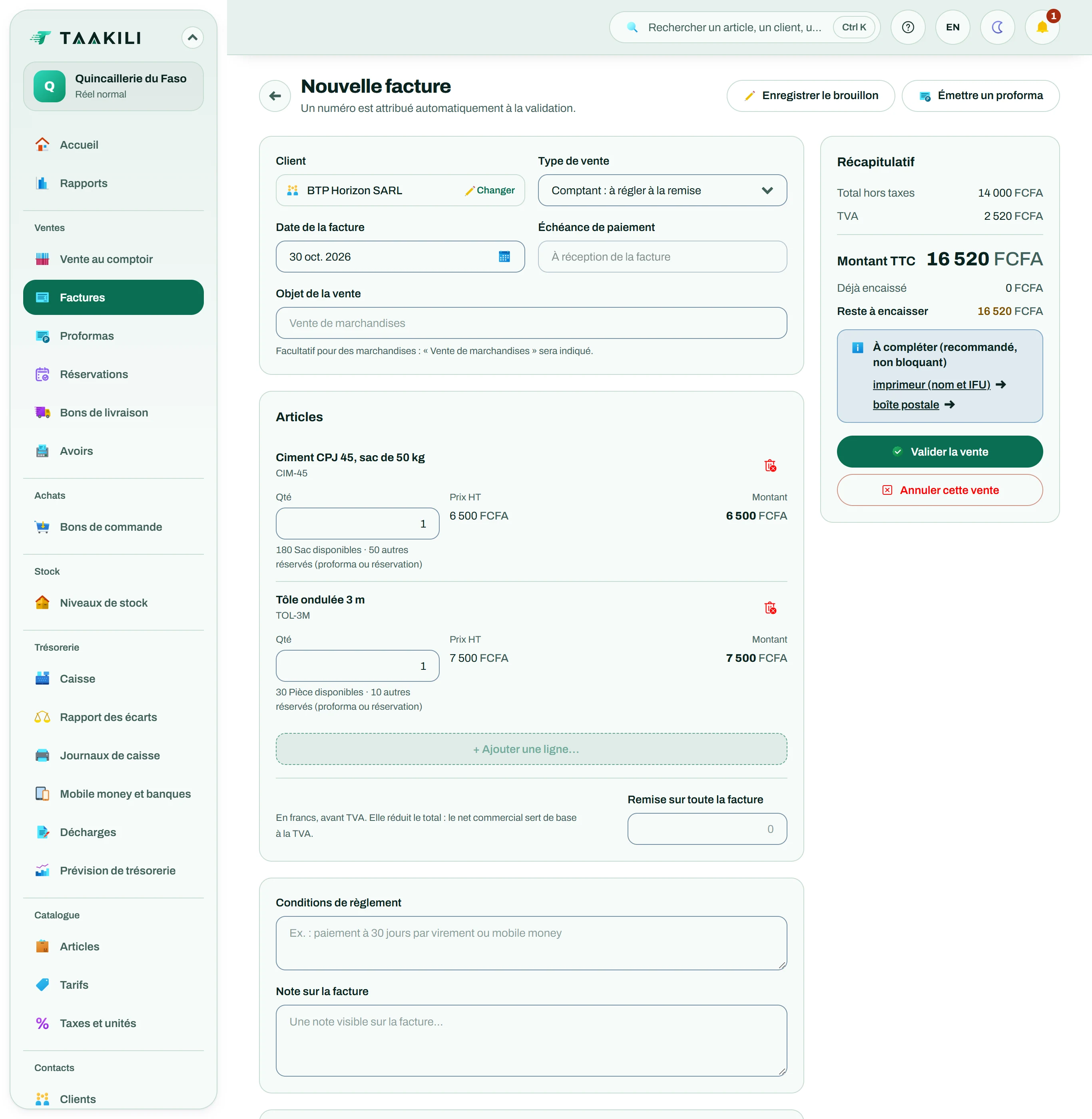 12345
- Le client, ou « Client de passage ».
- Les lignes d’articles, avec l’indication de stock disponible.
- Le type de vente : comptant ou à crédit.
- Le récapitulatif : total, TVA, déjà encaissé, reste à encaisser.
- Le bouton qui émet la facture.
Valider émet une facture définitive. Si vous voulez seulement montrer un prix à un client, utilisez un proforma (voir chapitre 14) : il ne consomme pas de numéro de facture et ne diminue pas le stock. Tant qu’il est ouvert, ses quantités sont toutefois comptées comme réservées pour ce client : personne d’autre ne peut les vendre.
Ne validez pas une vente « pour tester ». Chaque facture émise prend un numéro qui ne sera jamais réutilisé, et ne se supprime pas. Pour vous entraîner, restez en brouillon.
Enregistrer un brouillon et le reprendre#
Interrompre une vente sans rien perdre, puis la reprendre plus tard.
Quand le client n’a pas décidé, ou que vous attendez une information.
Une vente en cours avec au moins un article.
- Dans l’éditeur, cliquez sur Enregistrer le brouillon (il faut au moins un article).
- Plus tard, ouvrez Factures et l’onglet Brouillons : chaque vente en cours apparaît sous Vente en cours.
- Cliquez sur Reprendre pour continuer, ou sur Annuler cette vente pour l’abandonner (les articles et encaissements saisis sont alors abandonnés). Si la vente porte déjà un encaissement, la fenêtre de confirmation demande le Motif de l’annulation (au moins 10 caractères) : l’argent sera rendu, et le bouton d’annulation reste grisé tant que le motif manque. Il faut alors le droit d’annuler en caisse ; sinon, le bouton est remplacé par une phrase qui le dit.
La vente apparaît dans l’onglet Brouillons, sans numéro, prête à être reprise.
Un brouillon ne réserve pas le stock : il ne le diminue pas non plus. Le stock n’est vérifié et diminué qu’à la validation. L’annulation d’une vente est inscrite dans le journal d’audit avec son motif, son total, le nombre de lignes et ce qui a été rendu.
Le message Ajoutez d’abord un article. s’affiche si la vente est vide.
Plafonner les remises#
Limiter la part du total qu’un vendeur peut accorder en remise, sans l’accord d’un administrateur.
Quand plusieurs personnes vendent et que vous voulez garder la main sur les grosses remises.
Être administrateur.
- Ouvrez Paramètres, onglet Factures, partie Mentions du pied de facture.
- Dans Plafond des remises (% du total avant remise), saisissez un pourcentage, par exemple 10. Laissez vide pour n’avoir aucun plafond.
- Enregistrez.
Sur une vente, la remise est comparée au total avant remise. Au-delà du plafond, un vendeur qui n’est pas administrateur ne peut ni accorder ni augmenter une remise, ni diminuer une quantité qui ferait dépasser le plafond. Un administrateur le peut : le journal d’audit note alors que la remise dépasse le plafond.
Le plafond est vérifié quand la remise ou les lignes changent, et aussi quand vous changez le tarif appliqué à une vente en cours (une remise en francs pèse plus lourd sur un tarif moins cher), pas de nouveau à la validation de la facture. Une remise en pourcentage garde la même part du total quand le tarif change. Le motif reste obligatoire pour toute remise, en francs ou en pourcentage, même sous le plafond.
Le champ ne s’enregistre pas : seul un administrateur règle les paramètres de l’entreprise, et le plafond va de 0,01 % à 100 %.
12.3Après l’émission#
La page de la facture (Ouvrir la facture, ou un clic dans la liste) regroupe tout ce qui concerne le document.
 1234
- La situation de la facture (émise, réglée en partie, réglée).
- Les paiements reçus, y compris ceux à confirmer.
- Les actions : le menu Imprimer (PDF, impression, duplicata), envoyer, enregistrer un paiement, créer un avoir, imprimer un bon de livraison.
- L’aperçu du document tel qu’il sera imprimé.
Télécharger, réimprimer, envoyer#
Obtenir le document d’une facture émise, l’envoyer au client ou en imprimer une copie.
Après l’émission, quand le client demande son document ou une copie.
Une facture émise.
Ouvrez la facture, puis choisissez ce dont vous avez besoin :
- Le menu Imprimer réunit les trois façons d’obtenir le document : Télécharger le PDF (le document tel qu’il a été émis), Imprimer et Réimprimer (duplicata) (un nouvel exemplaire, marqué comme duplicata). Chaque duplicata est noté dans le journal d’audit, avec la personne qui l’a demandé.
- Envoyer ouvre Envoyer la facture : saisissez l’Adresse e-mail du client et la Langue du message. Dans Texte de l’e-mail, gardez le Texte standard ou choisissez Mon texte pour le remplacer ; Aperçu montre ce que le client recevra et à quelle adresse ses réponses arriveront. Choisissez ensuite Envoyer par e-mail. Le client reçoit un lien vers le PDF, valable 30 jours, sans connexion nécessaire. Créer et copier le lien permet de l’envoyer soi-même (WhatsApp, par exemple) ; Désactiver les liens les rend inutilisables.
- Imprimer un bon de livraison : émet le bon de livraison de cette vente (voir chapitre 14).
Le client a en main le document tel qu’il a été émis : PDF, copie imprimée ou lien. Un seul e-mail part, avec toujours le lien, le montant et le reste à payer ; le texte par défaut et l’adresse de réponse se règlent dans § 7.1.
La facture imprimée ne montre que ce que le client doit voir : la date, le mode et le montant des paiements confirmés, et le solde. Elle ne porte pas de mention « payée » posée automatiquement. Les informations internes (compte, caissier, référence, statut du paiement) restent dans l’entreprise.
Le client n’a pas reçu le lien : vérifiez l’adresse saisie, ou utilisez Créer et copier le lien pour l’envoyer vous-même.
Une facture porte aussi un état de facture électronique : tant que le module de contrôle officiel n’est pas raccordé, elle n’est jamais marquée « certifiée ». Si votre entreprise est soumise à la FEC, la facture attend les références de la FEC émise sur votre SECeF : voir § 6.4.
12.4Retrouver une facture#
La page Factures affiche en tête À encaisser, En retard, Facturé et Encaissé. La recherche accepte un numéro ou un nom de client. Les onglets Toutes, Brouillons, En cours, En retard et Payées filtrent la liste. En vue liste, elle se trie par colonne (numéro, client, date, échéance, total, reste, statut). Sous les onglets (derrière le bouton Filtres sur un téléphone), en plus de la période, vous pouvez garder les factures dont le montant TTC est compris entre Montant TTC min. et Montant TTC max. (bornes comprises, en francs, « 10 000 » est accepté), et choisir dans Avoirs : Avec un avoir, Annulées par avoir, Avoir partiel ou Sans avoir. Les indicateurs du haut et l’export suivent les mêmes filtres.
 123
- Les indicateurs : à encaisser, en retard, facturé, encaissé.
- Les onglets de filtre par état.
- Les factures avec leur reste à payer et leur état.