Vos clients sont les personnes et entreprises à qui vous vendez ; vos fournisseurs, celles chez qui vous achetez. Ils partagent le même fonctionnement : on les crée, on les cherche, on les archive. Leur fiche est aussi l’endroit où lire ce qu’ils vous doivent, ou ce que vous leur devez.
11.1Pourquoi bien renseigner un contact#
- Une vente à crédit exige un client enregistré. Une vente au comptant peut se faire sans nom, au « Client de passage ».
- Pour un client commerçant, entreprise ou administration, l’IFU (et la raison sociale d’une entreprise ou d’une administration) sont des mentions obligatoires de la facture : sans elles, l’émission demande une confirmation, et la facture électronique certifiée la refuse.
- Un crédit (avoir non remboursé) ne peut être gardé que par un client enregistré, pas par un client de passage.
- Les relances de paiement partent de la fiche du client : son e-mail et son téléphone doivent y être.
11.2Créer un client ou un fournisseur#
Ajouter un client#
Enregistrer un client pour pouvoir lui établir des factures.
Avant la première vente à un client, ou en cours de vente.
Le droit de modifier le catalogue et les contacts. Pour une entreprise, ses références légales.
- Ouvrez Clients dans le menu, puis cliquez sur Ajouter un client.
- Choisissez le Type de contact : Particulier, Commerçant (personne physique inscrite au registre), Entreprise ou Administration. Sous ce choix, l’écran indique le type de client que la facture électronique certifiée déclare : [PP] pour un particulier, [PC] pour un commerçant, [PM] pour une entreprise ou une administration.
- Saisissez le Nom affiché : le nom que vous voyez dans vos listes, par exemple « Menuiserie Le Rocher ».
- Pour un commerçant, renseignez son IFU. Pour une entreprise ou une administration, renseignez aussi la Raison sociale, l’IFU (9 caractères), le N° RCCM, la Forme juridique, l’E-mail et le Téléphone.
- Ajoutez au besoin la Boîte postale et l’Adresse.
- Si ce client professionnel est exonéré de prélèvement et de retenue (direction des grandes entreprises, exonération totale), renseignez l’Attestation d’exonération de prélèvement et de retenue et la date Valable jusqu’au : tant qu’elle vaut, ses ventes sont proposées sans prélèvement ni retenue et la facture la cite.
- Si ce client a des conditions de paiement propres, indiquez son Délai de paiement (jours). Laissé vide, c’est le délai de l’entreprise qui s’applique (voir § 7.1).
- Si ce client est aussi un fournisseur, cochez Ce client est aussi un de mes fournisseurs : une seule fiche vaut pour les deux rôles.
- Cliquez sur Enregistrer.
Une fenêtre confirme que le client est ajouté à votre liste, et il est proposé dans l’éditeur de facture.
Une entreprise doit porter ses mentions légales : elles s’impriment sur la facture. L’IFU est unique : si un contact porte déjà cet IFU, le message Un contact avec cet IFU existe déjà vous indique lequel, pour éviter un doublon.
Le nom est obligatoire. ; L’adresse e-mail n’est pas valide. ; un champ « obligatoire pour une entreprise » est vide. Voir § 22.9.
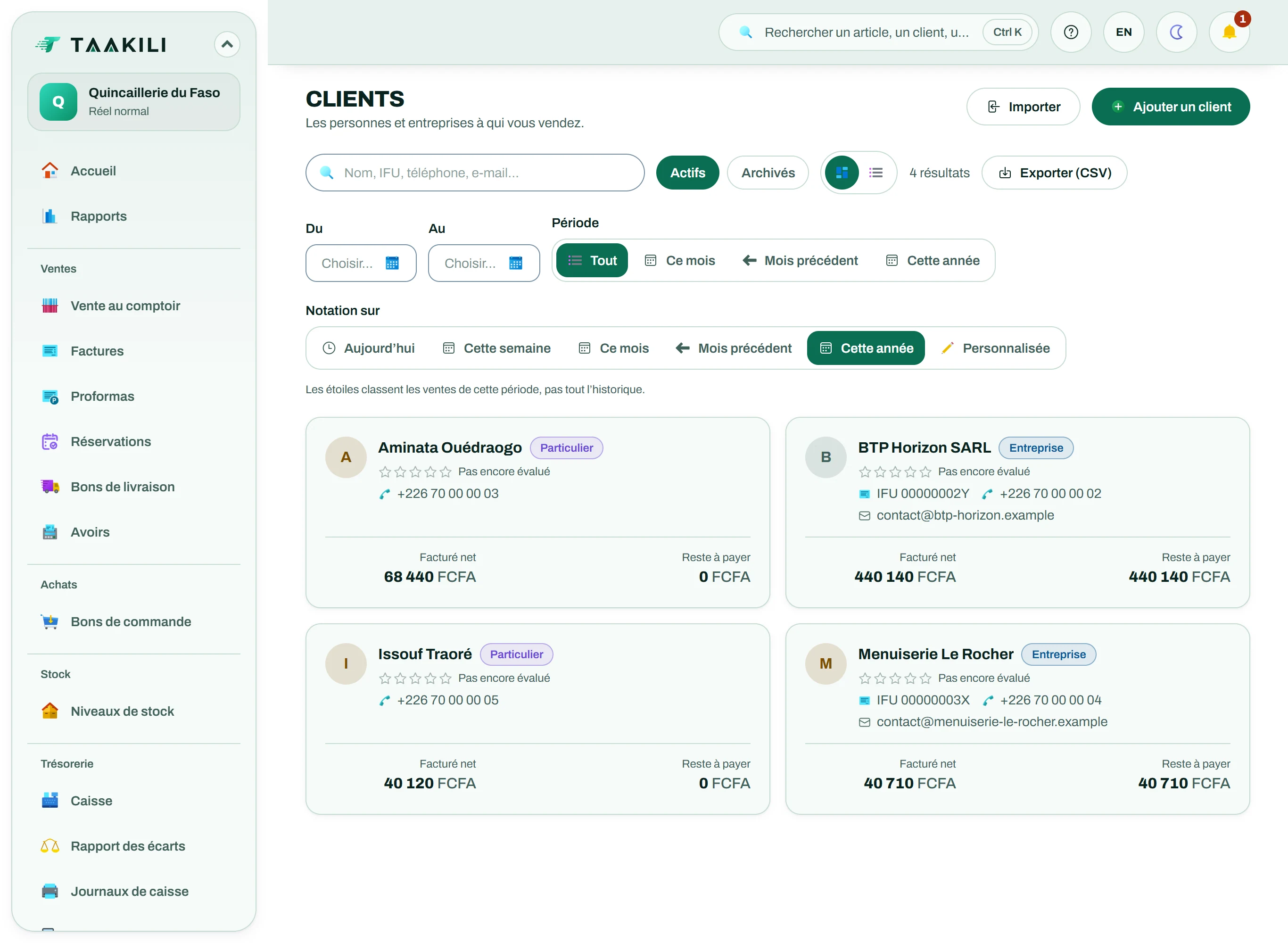 123
- La recherche par nom, IFU, téléphone ou e-mail.
- Le bouton d’ajout d’un client.
- La liste, avec la mention Entreprise ou Particulier.
Ajouter un fournisseur#
Enregistrer un fournisseur pour pouvoir lui commander, recevoir sa marchandise et suivre ce que vous lui devez.
Avant la première réception, le premier bon de commande ou la première facture d’achat d’un fournisseur.
Le droit de modifier le catalogue et les contacts. Pour une entreprise, ses références légales.
- Ouvrez Fournisseurs dans le menu, puis cliquez sur Ajouter un fournisseur.
- Remplissez la fiche comme pour un client (voir § 11.2) : type de contact, nom affiché, références légales d’une entreprise, e-mail, téléphone, adresse.
- Si ce fournisseur est aussi un de vos clients, cochez Ce fournisseur est aussi un de mes clients : une seule fiche vaut pour les deux rôles.
- Cliquez sur Enregistrer.
Le fournisseur est ajouté à la liste. Il peut être choisi dans une réception de marchandises, un bon de commande ou une facture d’achat (voir chapitre 17).
Le nom affiché est celui que vous retrouverez dans vos listes et vos rapports : choisissez-le une fois pour toutes.
Les mêmes messages que pour un client : voir § 22.9.
Importer ses contacts d’un coup#
Comme pour les articles, un fichier CSV crée vos contacts en une fois. Le modèle se télécharge depuis l’écran d’import ; seul le nom est obligatoire, mais une entreprise doit porter raison sociale, IFU, RCCM, e-mail et téléphone. Un contact déjà présent (même IFU, ou même nom et même téléphone) est laissé tel quel. L’import traite 500 lignes au plus.
11.3La fiche d’un client#
Cliquez sur un client pour ouvrir sa fiche. Vous y trouvez ses coordonnées et mentions légales, les boutons Appeler et Écrire, le bouton Nouvelle facture, et sa situation en quatre chiffres, présentés comme sur la fiche d’un fournisseur :
- Factures : le nombre de factures émises pour lui ;
- Facturé net : ce qui lui a été facturé, avoirs déduits ;
- Reste à payer : ce qu’il doit encore. S’il a payé plus que ce qu’il doit, une note Crédit disponible apparaît sous ce chiffre : c’est le montant que vous pouvez lui rendre ou imputer sur une autre facture (voir chapitre 15) ;
- En retard : la part de ce reste dont l’échéance est dépassée, affichée en rouge ;
- l’Historique des factures, le taux réglé, la facture moyenne et la plus grosse facture.
Cette fiche est le point de départ du suivi des créances (voir § 13.5).
 123
- Les coordonnées et les mentions légales.
- L’historique des factures.
- L’état des paiements.
11.4Archiver un contact#
Archiver un contact le retire des listes sans le supprimer : ses anciennes factures le gardent. C’est une action d’administrateur. Un contact archivé se retrouve sous le filtre Archivés et se restaure. Il n’existe pas de suppression de contact : l’archivage suffit, et il protège l’historique.
Avant de créer un client, tapez son nom ou son IFU dans la recherche : un doublon complique ensuite le suivi de ses paiements.