Un article est ce que vous vendez : un produit que vous stockez, ou un service. Chaque article a un code, un nom, une unité, une taxe et un prix. C’est le catalogue de votre entreprise : sans lui, aucune facture ne peut être établie.
10.1Avant de créer un article#
Le schéma ci-dessous résume ce qu’il faut avoir et ce qui se passe ensuite.
- Une unité et une taxe doivent exister (voir chapitre 9). Au départ, TAAKILI en prépare.
- Choisissez bien la nature : un produit est suivi en stock ; un service (une prestation) ne l’est pas. La nature ne se choisit pas à la légère, car les règles de stock s’appliquent aux produits seulement.
- Les codes articles peuvent être attribués automatiquement (voir § 7.2).
10.2Créer un article#
Une unité et une taxe disponibles. Le droit de modifier le catalogue.
- Ouvrez Articles dans le menu, puis cliquez sur Ajouter un article. Depuis un compte neuf, le bouton Ajouter mon premier article fait la même chose.
- Saisissez le Code article. C’est un code court et unique, par exemple CIM-45 : il ne peut pas servir deux fois. Si la génération automatique est active, il est attribué à l’enregistrement.
- Saisissez le Nom de l’article.
- Choisissez la Nature : Produit (on le stocke) ou Service (prestation). Cochez Article importé pour un bien ou un service importé : la facture électronique certifiée le déclare alors en « importation » au lieu de « local ».
- Choisissez l’Unité de vente et la Taxe.
- Saisissez le Prix de vente HT, en FCFA, hors taxes, sans décimales. La TVA s’ajoute à la vente.
- Pour un produit, renseignez si vous le souhaitez le Stock de sécurité : le niveau minimum à ne pas franchir. Quand le stock d’un lieu l’atteint, l’article est signalé « Seuil atteint » ; laissez vide pour ne pas être alerté. Le Stock maximum, facultatif, est le niveau jusqu’où remonter le stock quand l’article est à commander ; il doit être plus grand que le stock de sécurité (§ 16.3). Un code-barres désigne un seul article : celui d’un autre article est refusé. Si votre entreprise applique le prélèvement à la source, choisissez le Taux de prélèvement BIC d’un produit au taux réduit : 1 % pour le ciment, le sucre, la farine et la noix de cola, 0,2 % pour les hydrocarbures.
- Choisissez le Suivi du stock : Simple (par quantité), Avec date de péremption (lot facultatif) ou Par numéro de série ou IMEI. Pour un article avec date de péremption, choisissez si elle se calcule à partir d’Une durée (la Durée de conservation : la péremption d’un nouveau lot est proposée d’après sa date de fabrication) ou d’Une date (la Date de péremption du stock de l’article, proposée à chaque entrée). Dans Plus de détails, ajoutez une description. Une photo est possible si l’option est activée (voir § 7.2).
- Cliquez sur Enregistrer.
Une fenêtre confirme que l’article est ajouté à votre catalogue. Il est proposé à chaque vente.
Un article sans prix est signalé dans les alertes (« articles sans prix ») et sera refusé à la vente. Le prix saisi à la création est celui de l’article ; le changer ensuite est réservé aux administrateurs, comme les listes de prix. Un membre peut toujours modifier le reste de la fiche, en laissant le prix tel quel. Un service ne se suit pas par lot ni par numéro de série. Par prudence, choisissez le suivi du stock avant de saisir les premiers mouvements de l’article. Un produit qui a déjà eu des entrées ou des sorties de stock ne peut plus devenir un service : archivez-le et créez un nouveau service.
Messages possibles : Le code article est obligatoire., Choisissez l’unité., Choisissez la taxe., ou le code déjà pris (« Le code … est déjà utilisé par un autre article »). En modifiant un article existant : Seul un administrateur peut changer le prix de vente d’un article existant. Voir § 22.7.
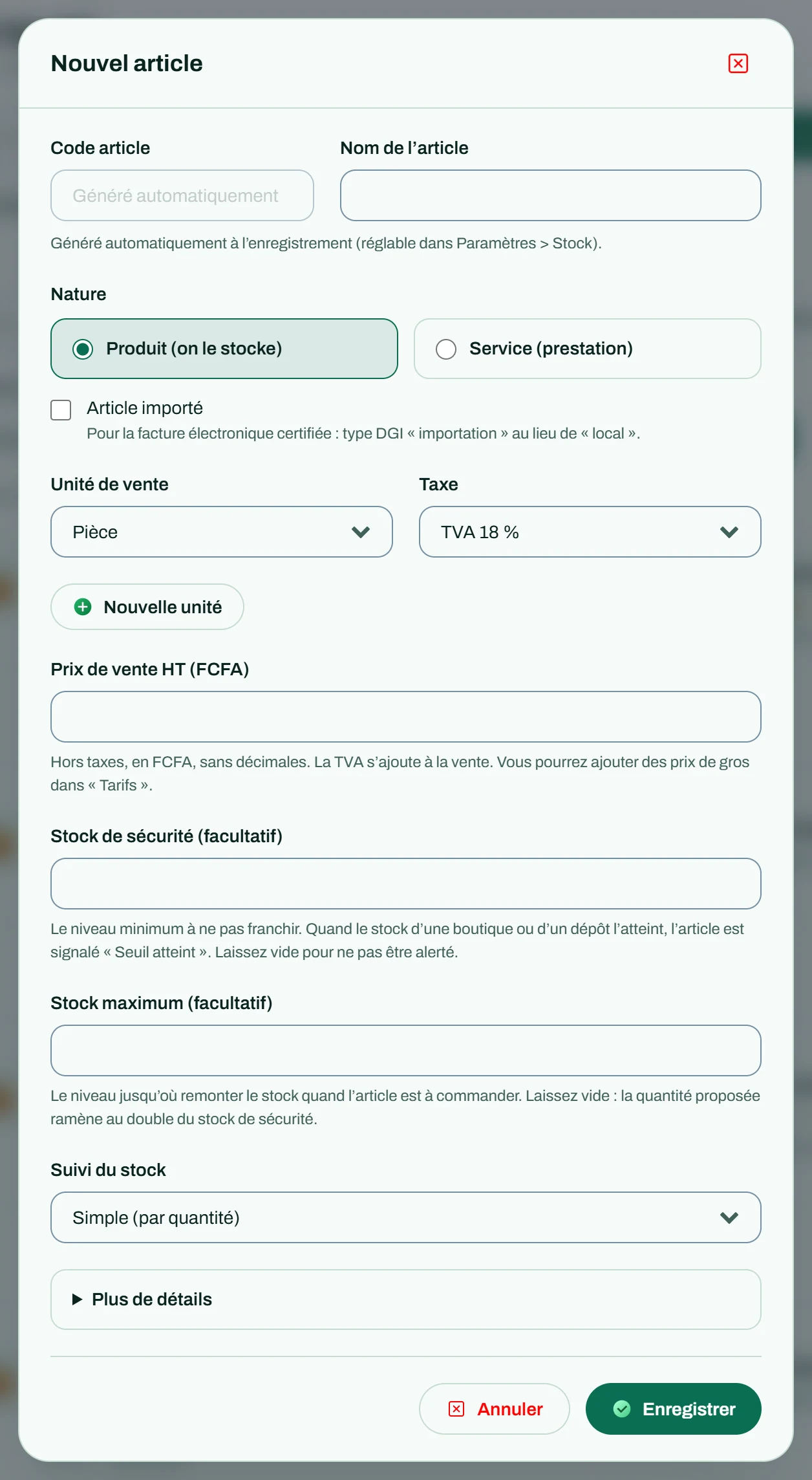 1234
- Le code article, court et unique, ici généré automatiquement.
- La nature : produit stocké ou service.
- Le prix de vente hors taxes.
- Le stock de sécurité, qui déclenche l’alerte « Seuil atteint ».
Choisissez dès le départ des codes lisibles et réguliers (par exemple trois lettres pour la famille, puis un numéro). Ils servent à rechercher, à importer et à exporter.
Créer un article en scannant son code-barres#
Créer un article sans retaper son code-barres : le lecteur le lit, TAAKILI le reporte dans la fiche.
Quand vous recevez un produit pour la première fois et qu’il porte un code-barres ou un code QR. Un lecteur branché en USB (une douchette) suffit : il tape le code puis valide tout seul.
Le droit de modifier le catalogue.
- Scannez le produit sur la page Articles, dans une Nouvelle entrée de stock ou dans une Nouvelle réception.
- Si un article porte déjà ce code, il est simplement retrouvé : la page Articles le montre, une entrée ou une réception l’ajoute à ses lignes.
- Sinon, la fenêtre Nouvel article s’ouvre avec le message « Aucun article ne porte le code … » et le Code-barres déjà rempli, dans Plus de détails. L’entrée ou la réception en cours reste ouverte derrière, avec ses lignes.
- Complétez la fiche comme un article créé à la main (voir § 10.2), puis cliquez sur Enregistrer.
L’article est créé avec le code exact lu par le lecteur. Depuis une entrée ou une réception, il est aussitôt ajouté aux lignes avec une quantité de 1, et un message le confirme.
Dans la fiche, un scan remplit toujours le code-barres, jamais le nom ni le prix, même si le curseur est ailleurs. Si un autre article porte déjà ce code, la fiche le dit tout de suite. Les chiffres lus sont justes même sur un clavier français. Un service créé ainsi n’est pas ajouté aux lignes : il ne se stocke pas. Une sortie de stock ne propose jamais de créer un article : un article inconnu n’a pas de stock à sortir.
« Ce code-barres est déjà celui de l’article … » : le produit existe déjà, cherchez-le plutôt que d’en créer un second. La touche Échap ferme seulement la fiche, jamais l’entrée ou la réception qui est derrière.
Avec un lecteur, scannez chaque pièce : un article déjà présent dans les lignes compte une unité de plus à chaque scan, dans une facture, une vente au comptoir, un bon de commande, une réservation, une entrée, une sortie, une réception ou un transfert. Pour un article suivi par numéro de série, choisissez la pièce dans sa ligne : le scan ne la compte pas.
10.3Importer ses articles depuis un fichier#
Importer des articles depuis un fichier Excel ou CSV#
Créer d’un coup plusieurs articles à partir d’un fichier Excel (.xlsx, .xls), OpenDocument (.ods) ou CSV.
Vous avez déjà une liste d’articles dans un tableur, ou l’export d’un autre logiciel.
Un fichier dont la première ligne utile porte les titres des colonnes. Le modèle de l’application est le plus sûr, mais un autre fichier convient : l’assistant reconnaît ses colonnes. Le fichier est lu sur votre ordinateur ; rien n’est enregistré avant votre confirmation.
- Ouvrez Articles et cliquez sur Importer.
- Si besoin, téléchargez le Modèle Excel (son onglet « Instructions » liste vos unités et vos codes TVA) ou le Modèle CSV, puis remplissez-le.
- Déposez le fichier dans la fenêtre Importer des articles, ou cliquez sur Choisir un fichier.
- Dans Correspondance des colonnes, vérifiez à quoi correspond chaque colonne. Une colonne marquée Probable — à confirmer attend votre Confirmer ; une colonne ignorée n’est pas importée. Choisissez au besoin la feuille et la ligne des titres.
- Dans Valeurs par défaut, choisissez l’unité et la TVA à utiliser quand le fichier ne les donne pas.
- Cliquez sur Analyser les données. L’assistant compte les lignes à créer, refusées et déjà existantes, et donne pour chaque problème la ligne, la cause et la correction attendue.
- Corrigez si besoin le fichier (le Rapport Excel reprend les lignes non importées avec leur problème), ou importez directement : le bouton d’import indique le nombre d’articles créés, puis confirmez.
Le message Import terminé s’affiche (ou Import partiel si des lignes ont été écartées). Les nouveaux articles apparaissent dans la liste.
Seule la Désignation est toujours obligatoire ; la Référence l’est aussi, sauf si la codification automatique est active (Paramètres › Stock). Les prix sont hors taxe, en FCFA entiers : une colonne de prix TTC n’est importée que si l’entreprise saisit ses prix TTC, et un montant qui peut se lire de deux façons (« 6.500 ») est refusé plutôt que deviné. Un import traite 500 lignes au plus. L’import ne crée que les nouveaux articles : une référence déjà présente est laissée telle quelle et jamais écrasée, et un nom déjà utilisé n’est signalé que par un avertissement (rien n’est fusionné). Un stock initial (avec son prix d’achat) part dans un ajustement de stock en brouillon, à valider dans Stock › Ajustements (Voir les ajustements) : le stock ne change pas avant cette validation.
Le message de l’assistant dit quoi faire : fichier protégé, classeur à macros (.xlsm), fichier endommagé, plus de 500 lignes… Les zéros en tête d’un code-barres sont gardés si la colonne est au format Texte. Voir § 22.8.
 123
- Les modèles à télécharger (Excel et CSV).
- La zone de dépôt du fichier.
- Les formats acceptés et les limites.
Lancez l’analyse autant de fois que nécessaire : elle n’enregistre rien. Importez quand les lignes refusées sont corrigées. Gardez votre fichier : il vous sert de preuve de ce que vous avez saisi au départ.
10.4Consulter, rechercher, exporter#
La page Articles présente le catalogue en Cartes ou en Liste (la liste par défaut sur grand écran, tant que vous n’avez pas choisi). La barre de recherche accepte un nom, un code article ou un code-barres. Les filtres Actifs et Archivés, puis Produits et Services, resserrent la liste. Le bouton Exporter (CSV) produit un fichier que Excel ouvre, avec les colonnes mêmes de l’import.
 122334
- La recherche par nom, code ou code-barres.
- Les filtres par état et par nature.
- Les boutons d’import et d’export.
- Les articles, avec leur prix et leur taxe.
10.5Archiver ou supprimer un article#
Archiver un article#
Retirer un article de la vente sans perdre son historique.
Quand vous ne vendez plus un article mais voulez garder son historique.
Être administrateur.
- Ouvrez Articles, repérez l’article, ouvrez le menu Plus d’actions.
- Cliquez sur Archiver puis confirmez.
L’article n’est plus proposé à la vente, mais reste visible sur vos anciennes factures. Vous pouvez le retrouver sous le filtre Archivés et le Restaurer.
Seul un administrateur archive, restaure ou supprime un article. Supprimer est définitif et impossible si l’article a déjà servi sur une facture, un mouvement de stock ou un bon : archivez-le dans ce cas.
La suppression est refusée : l’article a déjà servi. Archivez-le à la place.
Ne modifiez pas le sens d’un article existant (par exemple en renommant « Ciment 50 kg » en « Fer 10 mm ») : l’historique des ventes et du stock perdrait son sens. Archivez l’ancien et créez le nouveau. Les factures déjà émises, elles, gardent le nom et l’unité de l’article tels qu’ils étaient à l’émission.
10.6Les catégories d’articles#
Une fenêtre Catégories d’articles permet de regrouper le catalogue. La catégorie sert de filtre, notamment à l’écran de vente au comptoir (voir chapitre 14). Une catégorie qui classe encore des articles ne se supprime pas : changez d’abord la catégorie de ses articles, depuis leur fiche.