La caisse suit l’argent liquide. Les comptes de TAAKILI suivent tout le reste : vos comptes mobile money (Orange Money, Moov Money, Coris Money, Wave…) et vos comptes bancaires. Ce chapitre explique comment les créer, comment l’argent y entre et en sort, et comment les comparer au relevé de l’opérateur ou de la banque. Il suppose le module Trésorerie et caisse et s’adresse aux personnes qui ont accès à la zone caisse et trésorerie.
19.1Ce qui entre et ce qui sort d’un compte#
Un compte reçoit et paie par des opérations déjà décrites dans ce manuel :
- entrées : un paiement client confirmé (mobile money, virement, chèque) sur le compte choisi ; un versement de la caisse vers ce compte ; un virement reçu d’un autre compte ; l’extourne d’un règlement fournisseur ; un mouvement manuel ;
- sorties : le règlement d’une facture fournisseur ; le remboursement d’un client ; une annulation d’encaissement (écriture inverse) ; un approvisionnement de la caisse depuis ce compte ; un virement vers un autre compte ; un mouvement manuel.
Le solde d’un compte part du solde d’ouverture que vous avez saisi, puis suit ces écritures. Un paiement « à confirmer » n’y figure pas tant qu’il n’est pas confirmé (voir § 13.4).
19.2La situation de trésorerie#
En haut de la page Mobile money et banques, le bloc Situation de trésorerie résume l’argent de l’entreprise :
- Liquidités aujourd’hui : l’argent des caisses et des comptes en francs CFA, à cet instant ;
- Comptes en devise (hors total) : chaque compte en euro ou en dollar, dans sa devise, avec sa contre-valeur indicative en francs CFA (parité fixe pour l’euro, dernier cours saisi pour le dollar). Elle n’entre ni dans les liquidités, ni dans la prévision, ni dans aucun contrôle ;
- ce qui est à encaisser et ce qui est à payer sous 30 jours : les factures clients et fournisseurs échues ou qui arrivent à échéance dans la période ;
- la prévision à 30 jours : une estimation tirée des factures enregistrées, pas de l’argent disponible ;
- un lien vers la prévision détaillée, semaine par semaine ou mois par mois (voir § 19.3) ;
- les Indicateurs de contrôle : les Paiements clients à confirmer (montant, nombre et date du plus ancien), les manques de caisse des 30 derniers jours (avec les excédents à part et le nombre de clôtures avec écart) et, pour un rôle qui voit toute l’entreprise et ses achats, les règlements en espèces refusés par l’article 568 sur 30 jours (chaque refus est noté au journal d’audit) ;
- les paiements clients à confirmer (carte, mobile money, virements, chèques en attente) : ils ne sont pas comptés dans la prévision, par prudence ; un encadré donne leur montant et le solde à 30 jours s’ils sont confirmés ;
- À regarder : les points à traiter, par exemple une prévision qui passe sous zéro (avec la semaine et le point le plus bas), des dépenses de caisse à approuver, une caisse ouverte depuis plus d’un jour, des lignes de relevé à rapprocher, un compte sous zéro, ou des opérations des 90 derniers jours sans pièce justificative (voir § 17.4).
19.3La prévision de trésorerie#
Le menu Trésorerie › Prévision de trésorerie ouvre le plan de trésorerie de l’entreprise : ce qui s’est vraiment passé, période par période, puis ce qui est attendu ensuite. La période en cours est coupée en deux colonnes : le Réalisé jusqu’à aujourd’hui, puis le Prévu, reste.
Les filtres, sur une ligne en haut de la page :
- Découpage : Par semaine (du lundi au dimanche, choisi à l’ouverture de la page) ou Par mois ;
- Passé et À venir : combien de périodes montrer avant et après aujourd’hui ;
- Scénario : Prudent ne compte pas les paiements clients à confirmer (carte, mobile money, virements, chèques en attente) ; Optimiste les compte tout de suite.
Trois chiffres ouvrent la page : la Trésorerie aujourd’hui (caisses et comptes), le Solde prévu en fin de plan et le Point le plus bas prévu, en rouge s’il passe sous zéro. Un encadré prévient alors du mois ou de la semaine concernés.
Le graphique montre, pour chaque période, les Encaissements (en vert) et les Décaissements (en rouge) en barres, et le solde en fin de période en courbe bleue. Ce sont les couleurs de tous les graphiques de TAAKILI : le vert pour l’argent qui entre ou l’encaissé, le rouge pour l’argent qui sort, le bleu pour le solde. Le prévu est hachuré et la courbe passe en pointillés après la ligne Aujourd’hui. Passez la souris (ou le doigt) sur une période pour lire ses montants.
Le tableau en donne le détail, comme un plan de trésorerie sur papier :
- Trésorerie en début de période ;
- les encaissements : clients, et, s’il y en a, les autres entrées ;
- les décaissements : fournisseurs, dépenses de caisse, et, s’il y en a, les frais bancaires et commissions, les remboursements clients et les autres sorties ;
- Écarts de caisse et soldes de départ : les écarts trouvés au comptage, les régularisations, le fonds déclaré à l’ouverture d’une caisse et le solde d’ouverture d’un compte créé dans la période ;
- la Variation de la trésorerie et la Trésorerie en fin de période, en rouge sous zéro.
Le réalisé vient des caisses et des comptes. Le prévu vient des factures clients et fournisseurs encore ouvertes, à leur échéance : ce qui est déjà échu ou sans échéance tombe dans la première colonne prévue (ligne « dont déjà échu »). Les chèques et virements fournisseurs émis, et les dépenses approuvées que le caissier n’a pas encore payées, y sortent aussi. C’est une estimation, pas de l’argent disponible. Les virements entre vos caisses et vos comptes ne changent pas votre trésorerie : ils ne sont pas comptés. Un virement vers ou depuis un compte en devise, lui, fait sortir ou entrer des francs CFA : il compte dans « Autres sorties » ou « Autres entrées ». Ce que l’application ne connaît pas (salaires, loyer, impôts, échéances d’emprunt) n’est pas dans la prévision.
Chaque chiffre porte un bouton (i) Définition : il déplie ce que le chiffre compte exactement.
 123
- Le découpage, par semaine ou par mois.
- Le scénario, prudent ou optimiste.
- Le graphique des encaissements, des décaissements et du solde.
19.4Ce qu’un compte peut payer#
Un compte ne paie jamais plus que ce qu’il contient. Chaque compte affiche ce qui est Disponible pour payer :
- un compte mobile money ne passe jamais sous zéro ;
- un compte bancaire ne descend sous zéro que dans la limite d’un découvert autorisé par la banque et saisi par un administrateur. Un découvert n’est pas de l’argent disponible : il permet seulement de payer au-delà du solde.
La même règle vaut pour la caisse : elle ne paie jamais plus qu’elle ne contient.
Régler les paramètres d’un compte#
Déclarer le découvert accordé par la banque, ou mettre un compte hors service.
Quand la banque vous accorde un découvert (ou le retire), ou quand un compte n’est plus utilisé.
Être administrateur. Pour un découvert : la convention ou la lettre de la banque.
- Ouvrez le compte, puis cliquez sur Paramètres du compte.
- Cochez ou décochez Compte en service.
- Pour un compte bancaire, cochez au besoin La banque a accordé un découvert et saisissez le Plafond, la date de fin (Valable jusqu’au) et la Référence de l’autorisation (convention, lettre de la banque). Si le découvert naît, monte ou dure plus longtemps, dites pourquoi dans Motif : d’où viennent ces fonds ?.
- Cliquez sur Enregistrer.
Le message Compte mis à jour. s’affiche. Le compte indique son découvert autorisé et ce qui est disponible pour payer.
Sans autorisation saisie, un compte bancaire ne descend jamais sous zéro. Un compte hors service (Inactif) ne reçoit plus de nouveaux paiements ; son historique reste consultable.
Un paiement est refusé faute de fonds : approvisionnez le compte, choisissez-en un autre, ou faites un virement entre comptes (voir § 19.6).
19.5Créer un compte#
Ajouter un compte mobile money ou bancaire#
Pouvoir rattacher les paiements à un compte précis et suivre son solde.
Avant d’enregistrer des paiements par mobile money ou virement, ou avant un règlement fournisseur autre qu’en espèces.
Être administrateur. Connaître le solde actuel du compte.
- Ouvrez Mobile money et banques (groupe Trésorerie) et cliquez sur Ajouter un compte.
- Choisissez le Type de compte : Mobile money ou Banque. Pour une banque, choisissez la Devise du compte : franc CFA (le plus courant), euro ou dollar américain.
- Saisissez l’Opérateur ou banque (Orange Money, Moov Money… ou le nom de votre banque) et le numéro : Numéro du compte pour un mobile money, Numéro ou n° de compte pour une banque.
- Saisissez le Solde d’ouverture : ce que contient le compte aujourd’hui. S’il n’est pas nul, dites d’où vient cet argent dans Motif : d’où viennent ces fonds ?, en 10 caractères au moins.
- Cliquez sur Créer le compte.
Une fenêtre confirme que le compte est créé. Il apparaît dans Mobile money ou Banques, avec son Solde.
Le solde d’ouverture est positif ou nul, dans la devise du compte : un entier en FCFA, jusqu’à deux décimales en euro ou en dollar. Seul un administrateur crée un compte. La devise ne change plus après la création. Un compte mobile money est toujours en francs CFA. Un compte en euro ou en dollar garde ses montants dans sa devise : les factures, les règlements fournisseurs, les remises de chèques et les caisses, qui sont en francs CFA, ne passent jamais par lui, et il n’apparaît pas dans leurs listes de comptes.
Aucun compte pour le moment. s’affiche tant qu’aucun compte n’est créé : les paiements mobile money et virements restent alors « non suivis » sur un compte.
 1223
- Les règlements en attente de confirmation.
- Les comptes, avec leur solde.
- Le point de la période, par compte et par type.
19.6Suivre un compte#
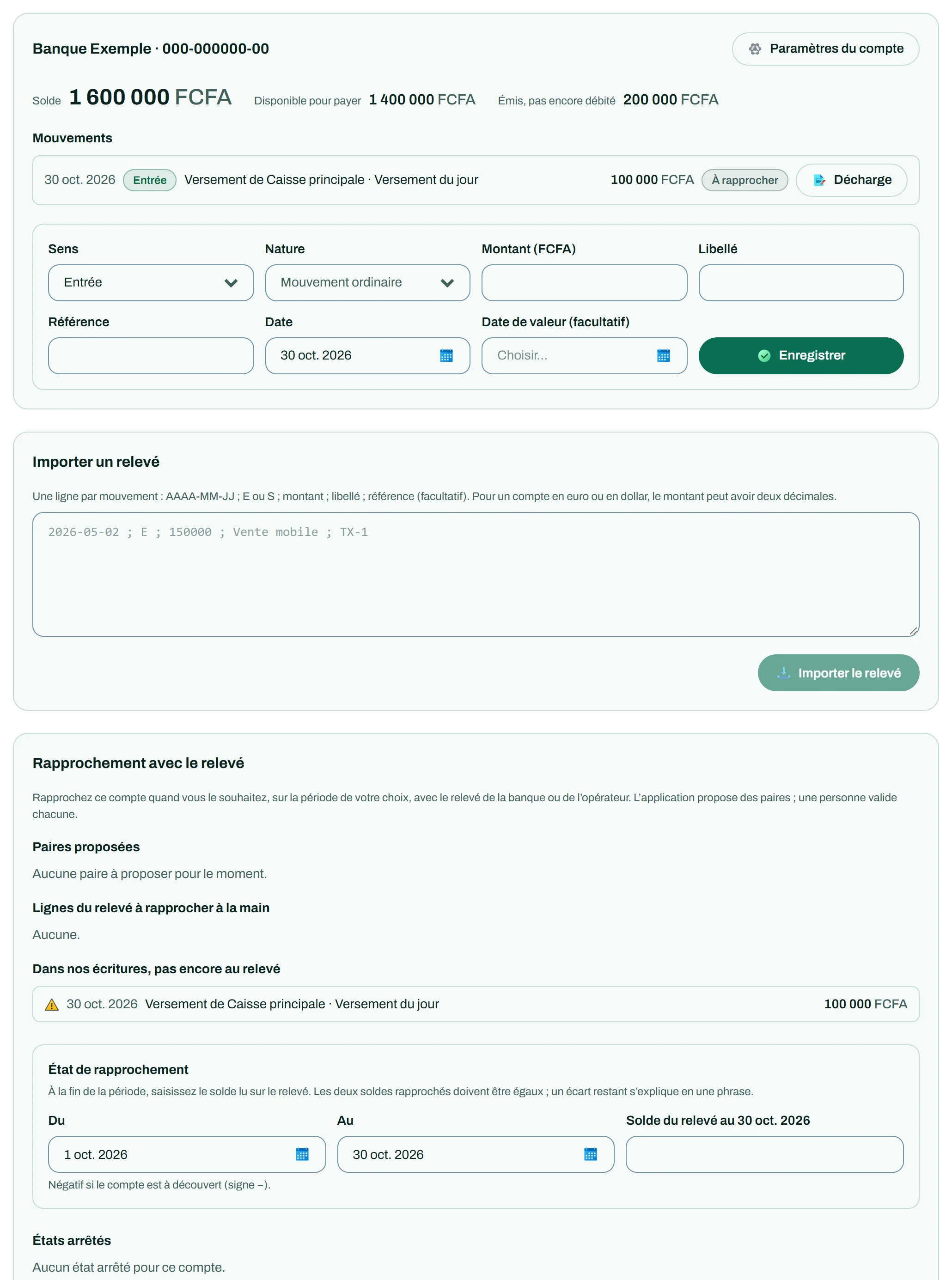
Cliquez sur Voir le compte pour ouvrir un compte : ses Mouvements (date, libellé, référence, entrée ou sortie) et son état de rapprochement.
Le bloc Point de la période donne, entre deux dates (Du et Au), pour chaque compte et chaque type : l’Ouverture, les Entrées, les Sorties, la Clôture et le nombre d’opérations.
Quand de l’argent d’un compte a changé de mains avec une personne, le bouton Décharge de la ligne établit la pièce signée sans écrire de second mouvement (voir § 18.3). Un versement ou un approvisionnement depuis la caisse s’atteste ici, sur la ligne du compte. Un chèque ou un virement fournisseur émis attend le débit de la banque : le bouton apparaît alors.
Enregistrer un mouvement manuel#
Constater un mouvement qui n’est pas passé par une vente ou un achat (frais bancaires, intérêts, dépôt direct…).
Pour des frais bancaires, des intérêts ou un dépôt direct.
Être administrateur, et un compte créé. Un mouvement manuel n’est lié à aucune pièce, en entrée comme en sortie : il est réservé aux administrateurs.
- Sur le compte, cliquez sur Mouvement manuel.
- Choisissez le Sens (Entrée ou Sortie), saisissez le Montant, le Libellé, la Référence et la Date. Si la banque ou l’opérateur a passé l’opération un autre jour, indiquez-le dans Date de valeur (facultatif) : le rapprochement compare le relevé aux deux dates. Pour une entrée, dites d’où vient l’argent dans Motif : d’où viennent ces fonds ?.
- Cliquez sur Enregistrer.
Une fenêtre confirme que l’écriture est inscrite sur le compte. Le solde se met à jour.
Un mouvement manuel ne se rattache à aucune facture : ne l’utilisez pas pour constater un paiement client, qui doit passer par la facture (sinon la facture resterait impayée). Ne l’utilisez pas non plus pour passer de l’argent d’un compte à un autre : c’est un virement entre comptes. Joignez le justificatif (relevé, avis de frais) avec Pièces sur la ligne du mouvement. Un solde d’ouverture, une entrée manuelle ou un découvert relevé ne viennent d’aucune pièce : les autres administrateurs en sont prévenus, sans pouvoir couper cette alerte, et la vue d’ensemble les compte sur 30 jours.
Le solde ne correspond pas au relevé : faites le rapprochement (voir § 19.8).
Faire un virement entre deux comptes#
Passer de l’argent d’un compte à un autre, par exemple d’un compte mobile money vers la banque.
À chaque transfert entre deux comptes de l’entreprise.
Être administrateur. Au moins deux comptes en service.
- Sur la page Mobile money et banques, cliquez sur Virement entre comptes.
- Choisissez le Compte qui envoie et le Compte qui reçoit.
- Saisissez le montant (dans la devise du compte qui envoie), la date et, si besoin, la référence. Si les deux comptes n’ont pas la même devise, saisissez aussi le Montant reçu : ce que la banque a crédité sur le compte qui reçoit, dans sa devise.
- Cliquez sur Enregistrer le virement.
Le message Virement enregistré. s’affiche. Le virement inscrit une sortie sur le premier compte et une entrée sur le second.
Un virement n’est ni une recette ni une dépense : l’argent change seulement de compte. Le compte qui envoie ne paie jamais au-delà de ce qu’il peut. La date ne peut pas être dans le futur. Entre deux devises, TAAKILI ne fait pas le change : il inscrit ce qui est sorti et ce qui est arrivé, tels que vos banques les ont écrits. Il refuse seulement un Montant reçu supérieur à la conversion du montant envoyé (parité fixe pour l’euro ; pour le dollar, le cours le moins favorable des cours saisis ces 30 derniers jours) : ainsi, un aller-retour entre devises ne crée jamais d’argent. Juste après un vrai changement de cours, un virement au nouveau cours peut être refusé : enregistrez-le au plafond indiqué, et l’écart à part comme un mouvement du compte, avec son justificatif. Si le montant reçu est inférieur de plus de 5 % à la conversion, expliquez l’écart (frais, cours de la banque) dans Motif de l’écart. Sans cours du dollar saisi, un virement qui touche un compte en dollars est refusé : saisissez d’abord le cours.
Choisissez deux comptes différents. ; La date ne peut pas être dans le futur.
Saisir le cours du dollar#
Afficher la contre-valeur en francs CFA de vos comptes en dollars, et plafonner le montant reçu d’un virement entre devises.
Quand vous avez un compte en dollars et que le cours a changé (par exemple chaque mois, ou à la lecture d’un relevé).
Être administrateur. Avoir au moins un compte en dollars : le bloc Cours du dollar n’apparaît qu’alors.
- Sur la page Mobile money et banques, dans le bloc Cours du dollar, saisissez le cours dans FCFA pour 1 $ (par exemple 600,50).
- Choisissez la Date du cours et, si vous voulez, la Source (facultatif) (votre banque, la BCEAO…).
- Si c’est le premier cours, ou s’il s’écarte de plus de 5 % d’un des cours saisis ces 30 derniers jours, expliquez d’où il vient dans Motif (premier cours ou écart de plus de 5 %) (une phrase d’au moins 10 caractères).
- Cliquez sur Enregistrer le cours.
Le message Cours enregistré. s’affiche ; la Situation de trésorerie montre la contre-valeur de chaque compte en dollars avec ce cours. Pour un premier cours ou un écart de plus de 5 %, s’il existe un autre administrateur, le cours n’est pas encore enregistré : il apparaît dans Cours en attente d’approbation, et le cours en vigueur ne change pas tant qu’un autre administrateur ne l’a pas approuvé.
Approuver ou rejeter un cours. Un autre administrateur ouvre le bloc Cours du dollar, lit le cours et le motif dans Cours en attente d’approbation, puis clique sur Approuver (le cours est enregistré) ou sur Rejeter (rien n’est enregistré). Celui qui a fait la demande ne l’approuve pas ; il peut la Retirer. Une entreprise qui n’a qu’un administrateur n’a pas de demande : le cours est enregistré avec son motif, noté au journal d’audit.
Ce cours n’entre dans aucun total ni aucune prévision ; il plafonne le montant reçu d’un virement entre devises, c’est pourquoi un grand écart demande un second avis. Un cours saisi n’est jamais modifié ni effacé : pour le corriger, saisissez-en un nouveau ; le plus récent fait foi, et chaque saisie, demande et décision est notée au journal d’audit. L’euro n’a pas de cours à saisir : 1 € = 655,957 FCFA (parité fixe).
Saisissez un cours supérieur à 0, avec six décimales au plus. : corrigez le chiffre (une virgule ou un point pour les décimales).
19.7Remettre des chèques à la banque#
Préparer un bordereau de remise de chèques#
Porter plusieurs chèques à la banque ensemble, avec un bordereau numéroté que la banque tamponne.
Quand vous déposez les chèques reçus des clients.
Un compte bancaire actif dans Mobile money et banques. Des chèques reçus sur des factures validées. Le droit d’écrire dans la zone caisse.
- Ouvrez la trésorerie, partie Règlements à confirmer.
- Cliquez sur Préparer un bordereau de remise.
- Choisissez le Compte bancaire crédité et la Date de remise.
- Dans Chèques à remettre, gardez cochés les chèques que vous portez à la banque. Le total s’affiche en bas.
- Cliquez sur Créer le bordereau.
Le bordereau reçoit un numéro (BRC-AAAA-NNNN) et s’ouvre en PDF : imprimez-le pour le cachet de la banque. Chaque chèque passe à Déposé, en attente d’encaissement. Le bordereau reste dans Derniers bordereaux de remise, où Imprimer le ressort.
Un chèque déposé n’est pas encore de l’argent : le compte n’est crédité qu’une fois la réception confirmée, chèque par chèque, d’après le relevé (voir § 19.8). Un bordereau porte les chèques d’un seul établissement. Un chèque ne figure que sur un seul bordereau ; un bordereau ne se modifie ni ne s’efface. Un chèque revenu impayé se rejette ensuite comme d’habitude.
Un des chèques a déjà été déposé ou traité : actualisez la liste. : quelqu’un l’a déposé entre-temps ; rechargez la page et recommencez sans lui.
19.8Rapprocher un compte avec son relevé#
Le rapprochement compare ce que TAAKILI a enregistré avec le relevé de l’opérateur ou de la banque, ligne par ligne, pour repérer ce qui manque d’un côté ou de l’autre. Il se fait sur les comptes mobile money et bancaires, quand vous le souhaitez et sur la période de votre choix ; une caisse, elle, se clôture et se compte (voir § 18.4).
Faire le rapprochement d’un compte#
Vérifier que les écritures du compte correspondent au relevé.
Chaque semaine pour un compte mobile money, chaque mois pour un compte bancaire, ou à tout moment.
Le relevé sous forme de lignes de texte.
- Sur le compte, utilisez Importer un relevé. Collez une ligne par mouvement, sous la forme :
AAAA-MM-JJ ; E ou S ; montant ; libellé ; référence (facultatif)(E pour une entrée, S pour une sortie). Le montant est dans la devise du compte : un entier en FCFA, jusqu’à deux décimales en euro ou en dollar. Cliquez sur Importer le relevé. - Dans Rapprochement avec le relevé, regardez les Paires proposées. TAAKILI propose une écriture en face de chaque ligne du relevé qui lui ressemble ; il n’enregistre rien seul. Une paire marquée Sûre porte la même référence des deux côtés, ou tombe le même jour sans autre possibilité ; une paire À vérifier demande votre regard.
- Pour chaque paire juste, cliquez sur Pointer cette paire. Un administrateur peut aussi pointer d’un coup toutes les paires sûres, après les avoir regardées, avec le bouton qui en donne le nombre ; une confirmation est demandée.
- Les lignes du relevé sans proposition apparaissent dans Lignes du relevé à rapprocher à la main : choisissez le mouvement dans Choisir le mouvement, puis cliquez sur Rapprocher.
- Les écritures que le relevé ne montre pas encore restent dans Dans nos écritures, pas encore au relevé.
Les lignes associées passent à Rapproché dans les mouvements du compte. Les autres restent À rapprocher.
Réimporter un relevé ne crée pas de doublon : les lignes déjà présentes sont ignorées, et le message le dit. Une ligne du relevé qui n’existe pas dans vos écritures signale en général un paiement non enregistré (à saisir sur la facture) ou des frais (à saisir en mouvement manuel). Une écriture absente du relevé peut être un chèque pas encore débité, ou un paiement confirmé trop tôt : vérifiez-le. Une association fausse ne se défait que par un administrateur, et c’est tracé.
Une paire n’est plus proposée (déjà rapprochée entre-temps) : la liste a été rechargée. : quelqu’un a rapproché la ligne en même temps que vous ; relisez la liste.
Arrêter un état de rapprochement#
Garder, à la fin d’une période, un état de rapprochement numéroté et imprimable : le solde du relevé, le solde de vos livres, ce qui manque de chaque côté et l’écart restant.
À la fin de chaque mois pour une banque, à la fin de la période choisie pour un compte mobile money, ou quand le comptable le demande.
Le relevé de la période importé et rapproché (voir § 19.8). Être administrateur, ou avoir le rôle du comptable (droit « valider » sur la caisse).
- Dans État de rapprochement, choisissez la période avec Du et Au.
- Saisissez le solde lu sur le relevé à la date de fin. S’il est négatif (découvert), tapez le signe −.
- Lisez le calcul : le Solde du relevé rapproché (le relevé plus ce que vos livres ont en plus) et le Solde des livres rapproché (vos livres plus ce que le relevé a en plus) doivent être égaux. L’Écart s’affiche en vert quand il est nul, en rouge sinon.
- S’il reste un écart, écrivez son explication dans Explication de l’écart (au moins 10 caractères).
- Cliquez sur Arrêter l’état de rapprochement, puis confirmez.
L’état reçoit un numéro (RAP-AAAA-NNNN) et s’ouvre en PDF : soldes, opérations en suspens de chaque côté, écart et son explication, avec la place des signatures. Il reste dans États arrêtés, où Imprimer le ressort.
Un état arrêté est figé : il ne se modifie ni ne s’efface. Une correction faite ensuite (des frais saisis, une association) apparaît sur l’état suivant. Arrêter un état ne déplace aucun argent et ne change aucune écriture.
Le message « Il reste un écart : expliquez-le en au moins 10 caractères » s’affiche : écrivez une vraie phrase d’explication, ou cherchez d’abord l’écriture qui manque.
Faites le rapprochement chaque semaine pour le mobile money et chaque mois pour la banque, au minimum. Plus l’écart est ancien, plus il est dur à expliquer.