Une fois connecté·e, tout l’écran suit la même organisation. Ce chapitre vous montre où se trouve chaque chose, pour ne plus chercher ensuite.
3.1Les trois zones de l’écran#
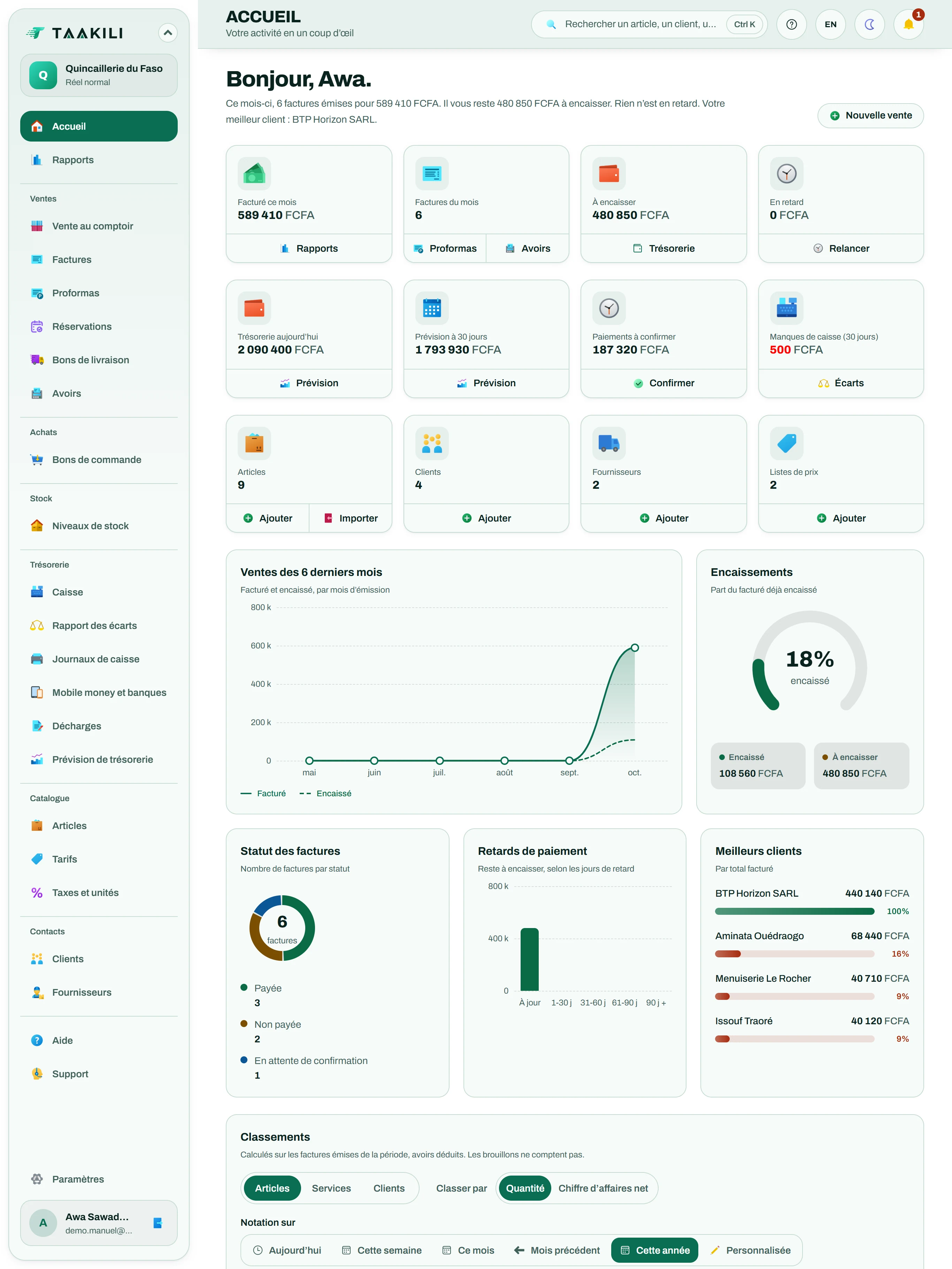 12345
- Le menu à gauche : il regroupe toutes les pages, par thème.
- La recherche rapide en haut : un article, un client, une page ou une action en quelques lettres.
- L’aide : le bouton en forme de point d’interrogation ouvre l’aide qui correspond à la page où vous êtes.
- Les alertes : ce qui demande votre attention (voir plus bas).
- Paramètres et votre compte, en bas du menu.
Le reste de l’écran affiche la page choisie. Sur téléphone, le menu se replie : ouvrez-le avec le bouton Menu et refermez-le avec Fermer le menu. Sur ordinateur, Réduire le menu le réduit à ses icônes et Agrandir le menu le rétablit.
Les listes (articles, clients, factures…) s’ouvrent en Liste sur grand écran et en Cartes sur téléphone : le bouton à droite des onglets passe de l’une à l’autre. Les images de ce manuel montrent la vue en cartes.
3.2Le menu, page par page#
Le menu est organisé en groupes. Certains groupes ou pages n’apparaissent que si le module correspondant est activé (voir § 6.5) ou si votre rôle permet d’y accéder (voir § 4.8).
| Groupe | Pages | À quoi ça sert |
|---|---|---|
| (en haut) | Accueil, Rapports | Le tableau de bord et les rapports chiffrés |
| Ventes | Vente au comptoir (facultatif), Factures, Proformas, Réservations, Bons de livraison, Avoirs | Tout ce qui concerne vos ventes et vos clients |
| Achats | Bons de commande | Les commandes passées à vos fournisseurs |
| Stock | Niveaux de stock | Ce qui reste par article et par lieu, et les mouvements |
| Trésorerie | Caisse, Rapport des écarts, Journaux de caisse, Mobile money et banques, Décharges, Prévision de trésorerie | L’argent liquide, les comptes, les pièces signées et les contrôles |
| Catalogue | Articles, Tarifs, Taxes et unités | Ce que vous vendez et à quel prix |
| Contacts | Clients, Fournisseurs | Les personnes et entreprises avec qui vous travaillez |
| (en bas) | Aide, Support, Paramètres | Le manuel et l’aide en ligne (dans un nouvel onglet), l’aide humaine et les réglages |
Le groupe Stock et la page Réservations n’apparaissent que si le module Stocks est activé ; le groupe Trésorerie que si le module Trésorerie et caisse l’est. Vente au comptoir est un écran facultatif qu’un administrateur active dans Paramètres, onglet Modules.
Le suivi de vos créances clients (ce que vos clients vous doivent) se lit dans Factures et sur la fiche de chaque client. Le suivi de vos dettes fournisseurs (ce que vous devez) se lit sur la fiche de chaque fournisseur. Il n’existe pas de page séparée portant ces noms : voir § 13.5 et § 17.5.
3.3La recherche rapide#
Appuyez sur Ctrl + K (ou ⌘ + K sur Mac), ou cliquez sur le champ de recherche en haut de l’écran. Tapez quelques lettres : la fenêtre Recherche rapide propose des pages, des actions rapides (par exemple Ajouter un article ou Nouvelle vente), puis des articles, des clients et des fournisseurs. Choisissez avec les flèches, ouvrez avec Entrée, fermez avec Échap.
3.4Les alertes : « À traiter »#
La cloche Alertes affiche la liste À traiter. Elle signale ce qui bloque ou ralentit votre travail :
- les informations de l’entreprise encore incomplètes (IFU, RCCM, adresse, téléphone) ;
- l’absence de premier lieu de vente ou de stockage ;
- les factures dont l’échéance est dépassée ;
- les articles sans prix.
Chaque ligne se termine par un bouton Ouvrir qui mène à l’endroit où corriger. Quand tout est en ordre, le message Rien à signaler : tout est en ordre. s’affiche.
3.5Le tableau de bord#
La page d’accueil résume l’activité : le message de bienvenue, les chiffres clés du mois, les alertes, des graphiques de ventes et d’encaissements, les classements d’articles et de clients, l’activité récente et les actions rapides. Au tout début, tant que votre catalogue est vide, un parcours Pour bien démarrer vous propose d’ajouter vos articles, vos clients et votre première facture. Pour la lecture détaillée des chiffres, voir § 20.1.
3.6Langue, thème et messages#
- Langue : le bouton de langue en haut de l’écran bascule entre le français et l’anglais. Ce choix s’applique à l’affichage de l’application.
- Thème : Passer en mode sombre et Passer en mode clair changent l’ambiance. La palette de couleurs se choisit dans Paramètres, onglet Apparence. Ces préférences sont gardées sur l’appareil que vous utilisez.
- Messages : une opération réussie affiche une fenêtre de confirmation centrée, avec un résumé. Une erreur reste affichée tant que vous ne la fermez pas, avec une phrase qui dit quoi faire. Avant tout geste qui supprime, annule, clôture ou déplace de l’argent, l’application pose une question : lisez-la, le bouton sûr est celui qui est sélectionné par défaut.
Quand vous hésitez devant un écran, cliquez sur le bouton d’aide en haut : il ouvre, dans un nouvel onglet, la partie du manuel qui correspond à la page où vous êtes (sur la page Paramètres, celle de l’onglet ouvert), ou le centre d’aide si aucune ne correspond.
3.7Utiliser TAAKILI sur téléphone#
L’application s’adapte à la taille de l’écran : les tableaux défilent horizontalement, les formulaires s’empilent, et le menu se replie. Vous pouvez donc consulter vos chiffres et saisir une vente depuis un téléphone. Sur téléphone, Agrandir l’aperçu montre l’aperçu d’une facture en plus grand et Voir la page entière le ramène, sans rien changer au document. Pour les saisies longues (inventaire, import d’articles, rapports), un ordinateur reste plus confortable.
Une connexion internet est nécessaire pour utiliser TAAKILI : il n’existe pas de mode hors ligne. Si la connexion tombe en pleine saisie, l’application vous le dit au lieu de faire comme si de rien n’était. Avant de recommencer, vérifiez si l’opération n’a pas été enregistrée malgré tout (voir § 22.4).