Aller au contenu
Aide

Guide de démarrage rapide de TAAKILI

De la création du compte à la première facture encaissée, en trente minutes

Vos trente premières minutes

Ce guide vous mène d’un compte vide à une première facture encaissée, dans le bon ordre. Il va à l’essentiel : pour le détail de chaque écran, ouvrez le Manuel d’utilisation de TAAKILI (menu Aide de l’application). Prévoyez une demi-heure, une pièce d’identité de l’entreprise (nom, IFU, RCCM) et la liste de quelques articles.

1.1L’ordre qui évite les blocages#

L’ordre de configurationSept niveaux, du haut vers le bas : fondations (compte vérifié, profil fiscal) ; cadre de travail (établissements, modules, numérotation définitive dès la première facture) ; référentiels (taxes, unités, liste de prix par défaut) ; catalogue et contacts (articles, clients, fournisseurs) ; argent et équipe (comptes mobile money et banque, équipe et rôles, types de dépense) ; stock et caisse (stock de départ, caisse ouverte) ; enfin la première facture. Un article a besoin d’une taxe, d’une unité et d’un prix ; le stock se saisit par article et par lieu.1 · FondationsCompte vérifiéadresse confirmée par un codeProfil fiscalraison sociale, régime, IFU, RCCM2 · Cadre detravailÉtablissementsle siège, puis boutiqueset dépôtsModulesFacturation, Stocks,TrésorerieNumérotationdéfinitive dès la 1refacture3 · RéférentielsTaxesla TVA et les autresUnitéspièce, kilogramme,mètre…Liste de prix pardéfautfixe le prix des ventes4 · Catalogue etcontactsArticlesont une taxe et uneunitéClientsobligatoire à créditFournisseurspour les achats5 · Argent etéquipeComptes detrésoreriemobile money et banqueÉquipe et rôlesinvitations et droitsTypes de dépensepour la mini-caisse6 · Stock etcaisseStock de départentrée de stock approuvée, par lieuCaisse ouvertepour encaisser des espèces7 · VendrePremière facturetout est prêtun article a besoin d’une taxe, d’une unité et d’un prixle stock se saisit par article et par lieu
Figure 1 — Ce qu’il faut avoir avant de pouvoir vendre, dans l’ordre

Un article a besoin d’une taxe et d’une unité. Une facture a besoin d’un client (ou de Client de passage pour une vente au comptant), d’articles et des mentions de votre entreprise. Vendre un article en stock demande que du stock ait été saisi. Suivez donc les six étapes ci-dessous dans l’ordre.

Attention

Deux réglages demandent de la prudence. La numérotation des factures devient définitive après la première facture émise : lisez l’exemple affiché avant d’enregistrer. La périodicité des inventaires, une fois enregistrée, ne change plus avant l’année civile suivante.

1.2Les six étapes#

Étape 1. Créer le compte et passer le guide de démarrage#

Objectif

Ouvrir votre espace et renseigner l’identité de l’entreprise.

Étapes
  1. Ouvrez taakili.app, choisissez Créer un compte, saisissez votre adresse e-mail et un mot de passe de 10 caractères au moins, puis cliquez sur Créer mon compte.
  2. Relevez le code à 8 caractères reçu par e-mail, saisissez-le sur l’écran Vérifiez votre adresse et cliquez sur Vérifier.
  3. Suivez le guide de démarrage (huit étapes, environ cinq minutes). Quatre demandent une vraie réponse : Profil fiscal, Boutiques et dépôts, Modules et Factures. À l’étape Modules, seule Facturation est cochée d’avance : cochez aussi Stocks et Trésorerie et caisse pour suivre ce guide. À l’étape Factures, le choix entre Devis et Proforma est obligatoire.
Résultat attendu

Le dernier écran affiche Votre espace est prêt., et Ouvrir mon espace vous mène au tableau de bord.

Points de vigilance

Faites valider votre régime fiscal par votre comptable : TAAKILI applique ce que vous choisissez, il ne le décide pas. Tant que les mentions obligatoires de l’entreprise manquent, chaque facture vous demande de confirmer son émission ; avec la facture électronique certifiée, elle est refusée.
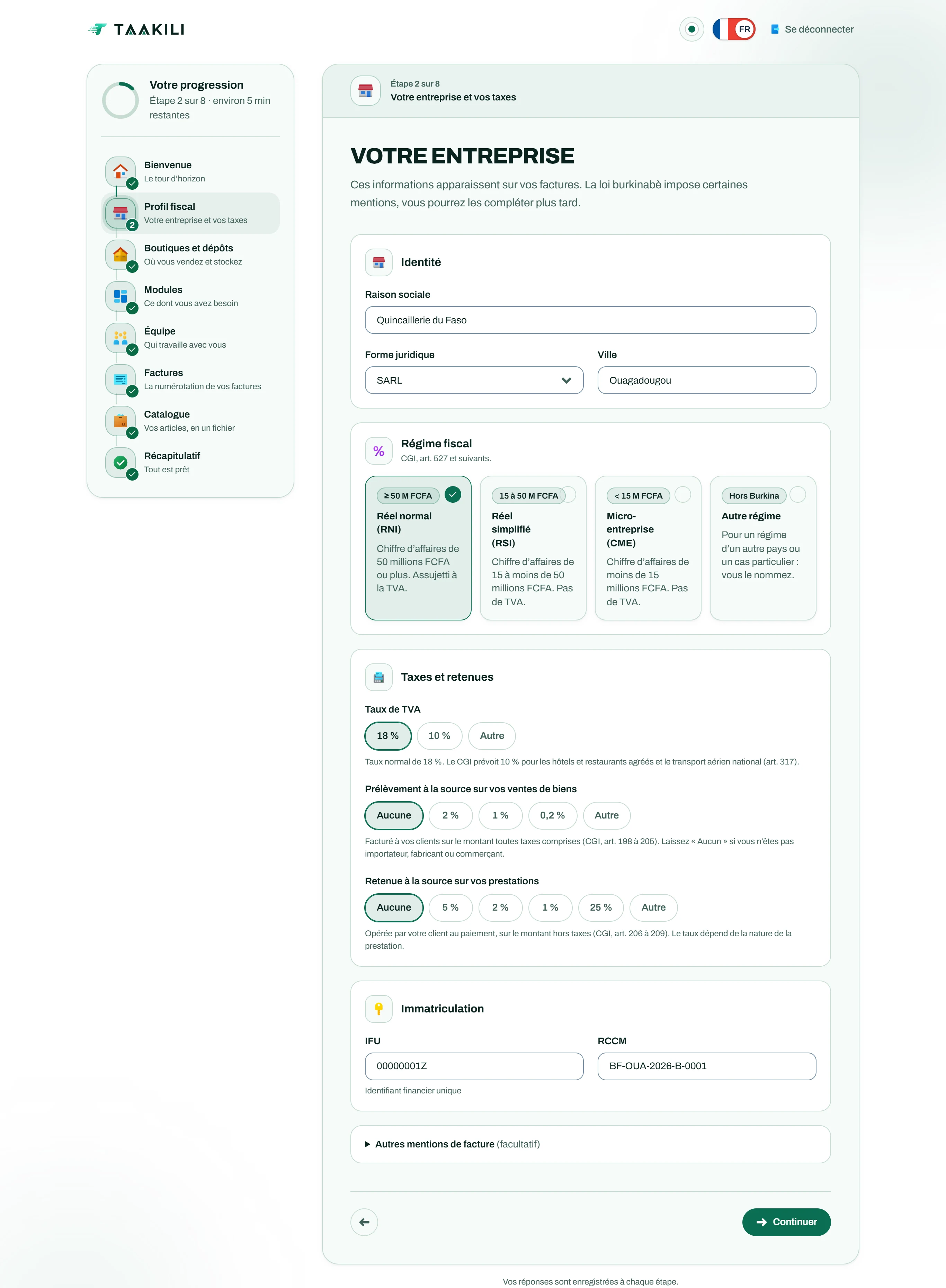
Capture d’écran : L’étape Profil fiscal du guide de démarrage
Figure 2 — L’étape Profil fiscal du guide de démarrage

Étape 2. Créer vos premiers articles#

Objectif

Avoir de quoi vendre.

Étapes
  1. Ouvrez Articles, puis cliquez sur Ajouter un article.
  2. Saisissez le Nom de l’article, choisissez la Nature (produit ou service), l’Unité de vente et la Taxe. Le Code article se crée tout seul à l’enregistrement, sauf si vous avez désactivé cette option dans Paramètres, onglet Stock.
  3. Saisissez le Prix de vente HT en FCFA, puis cliquez sur Enregistrer.
Résultat attendu

L’article est proposé à chaque vente. Pour beaucoup d’articles d’un coup, utilisez Importer : un fichier Excel ou CSV, dont l’assistant reconnaît les colonnes (le manuel complet décrit le modèle).

Points de vigilance

Un article sans prix est refusé à la vente.
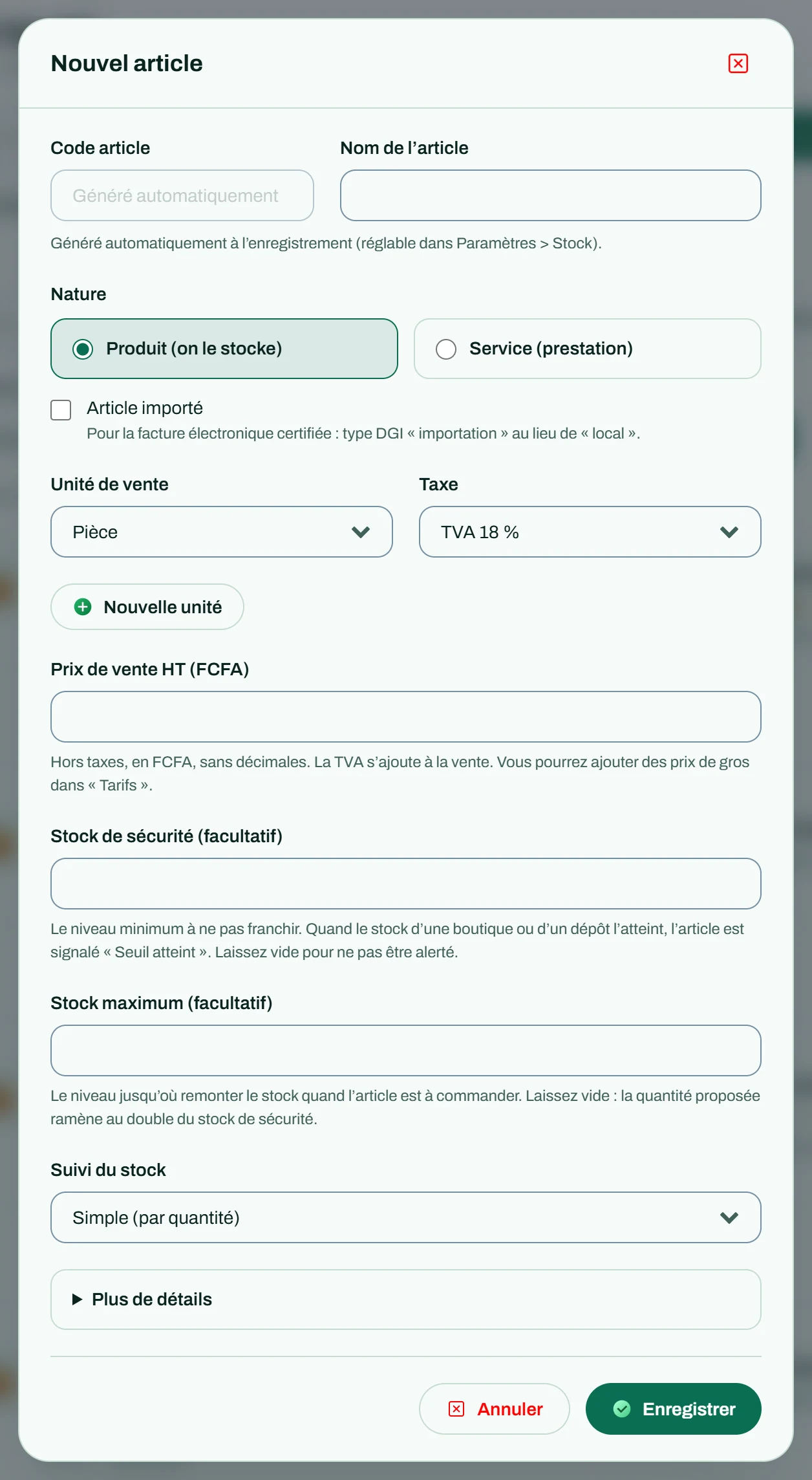
Capture d’écran : Le formulaire d’un nouvel article
Figure 3 — Le formulaire d’un nouvel article

Étape 3. Saisir le stock de départ#

Objectif

Dire à TAAKILI ce que vous avez déjà en rayon.

Étapes
  1. Ouvrez Niveaux de stock, onglet Ajustements, puis cliquez sur Nouvelle entrée.
  2. Choisissez l’Établissement, puis le Motif Stock de départ dans la liste. Ajoutez chaque article avec Ajouter une ligne…, sa Quantité et son Coût unitaire.
  3. Cliquez sur Enregistrer l’entrée. Un administrateur clique ensuite sur Approuver sur la ligne de l’ajustement, puis confirme.
Résultat attendu

Après approbation, le stock apparaît dans Niveaux de stock. Les services n’ont pas de stock.
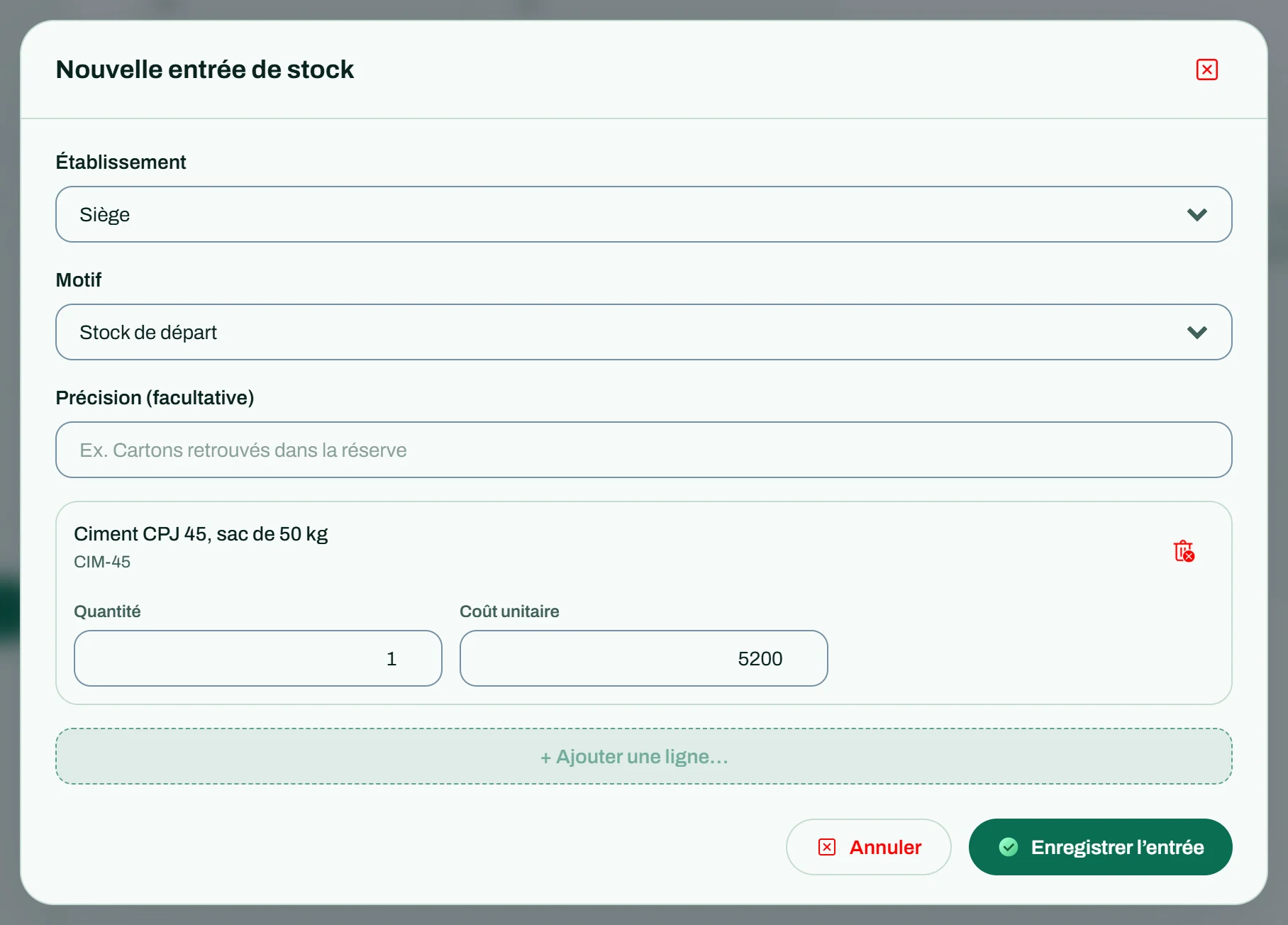
Capture d’écran : Une entrée de stock : motif, article, quantité et coût
Figure 4 — Une entrée de stock : motif, article, quantité et coût

Étape 4. Ajouter un client#

Objectif

Pouvoir vendre à crédit et suivre ce que le client doit.

Étapes
  1. Ouvrez Clients, puis cliquez sur Ajouter un client.
  2. Choisissez le Type de contact, saisissez le Nom affiché (et, pour une entreprise, sa raison sociale, son IFU, son RCCM, son téléphone et son e-mail), puis cliquez sur Enregistrer.
Points de vigilance

Pour une vente au comptant à quelqu’un sans fiche, vous pouvez choisir « Client de passage ». Avec la facture électronique certifiée, le client doit toujours être nommé.
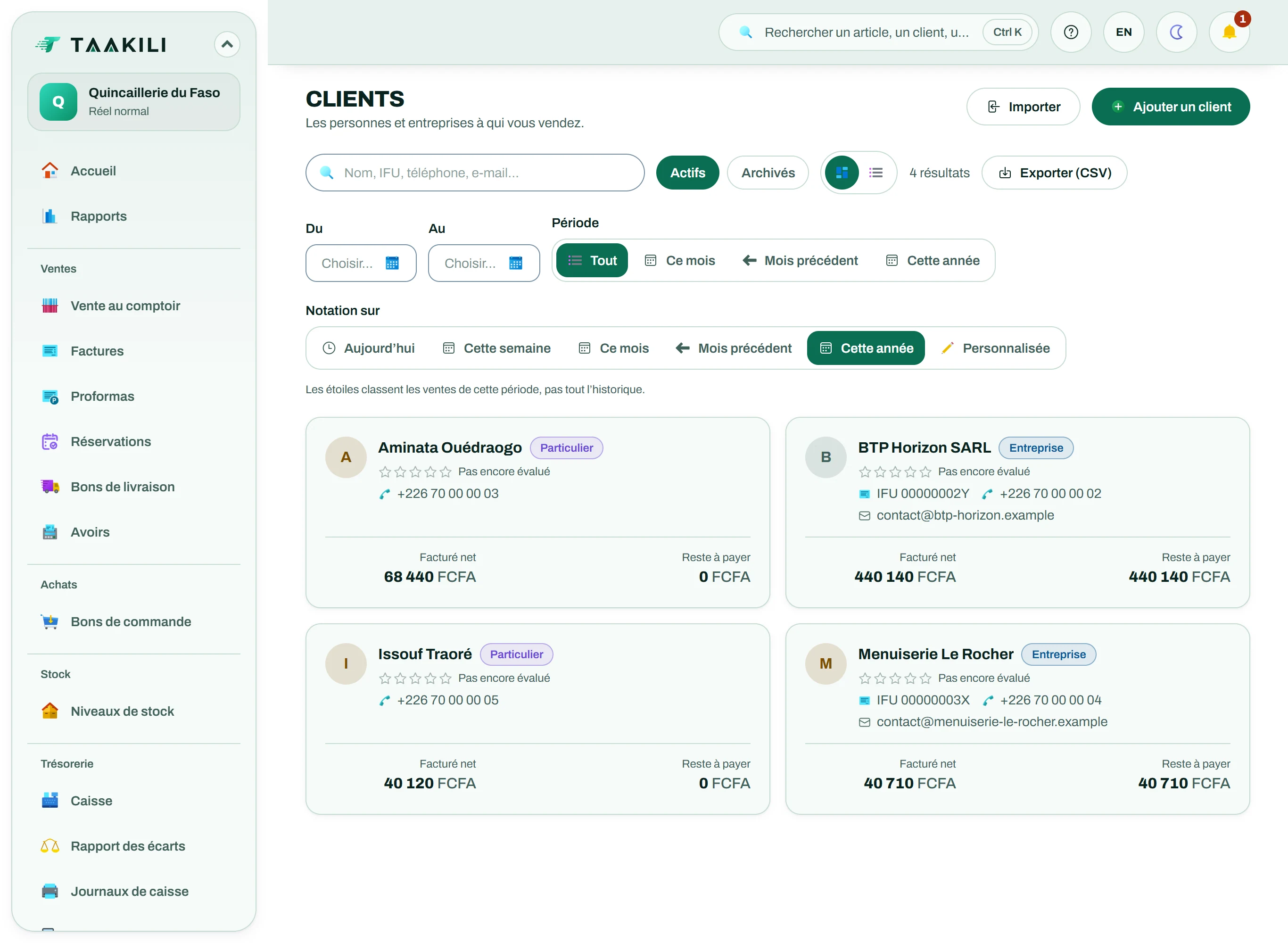
Capture d’écran : La liste des clients
Figure 5 — La liste des clients

Étape 5. Ouvrir la caisse#

Objectif

Pouvoir encaisser des espèces.

Étapes
  1. Ouvrez Caisse (groupe Trésorerie), choisissez l’établissement, puis cliquez sur Ouvrir la caisse sur la Caisse principale.
  2. Vérifiez le Fonds de caisse, puis cliquez sur Ouvrir la session.
Résultat attendu

La fenêtre Caisse ouverte. s’affiche. Sans session ouverte sur la Caisse principale, un paiement en espèces est refusé.
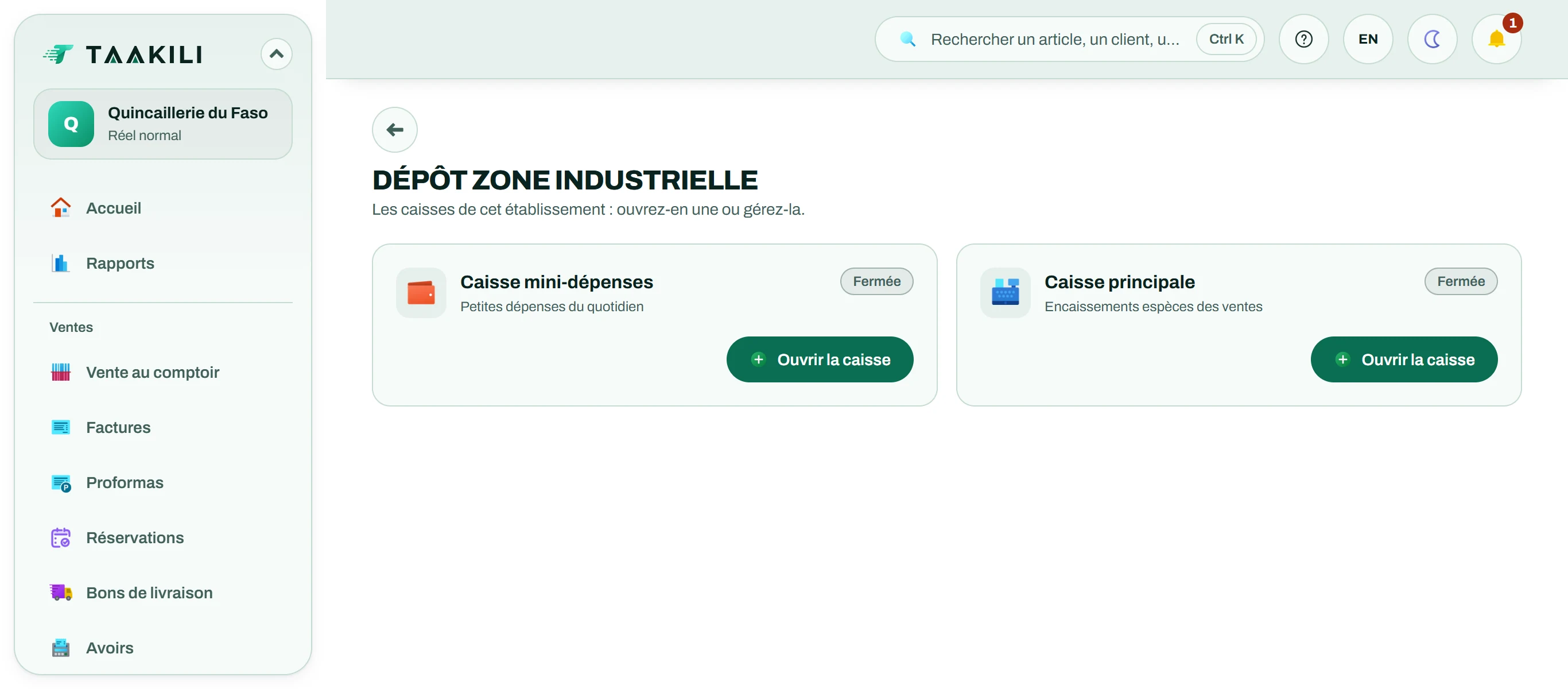
Capture d’écran : Les deux caisses d’un établissement
Figure 6 — Les deux caisses d’un établissement

Étape 6. Émettre la première facture et l’encaisser#

Objectif

Faire une vraie vente de bout en bout.

Étapes
  1. Ouvrez Factures, puis cliquez sur Nouvelle vente. Choisissez le Client (ou Client de passage) et le type de vente (au comptant ou à crédit), vérifiez la Boutique ou dépôt, puis ajoutez les articles.
  2. Contrôlez le Récapitulatif, puis cliquez sur Valider la vente. La facture reçoit son numéro et le stock diminue.
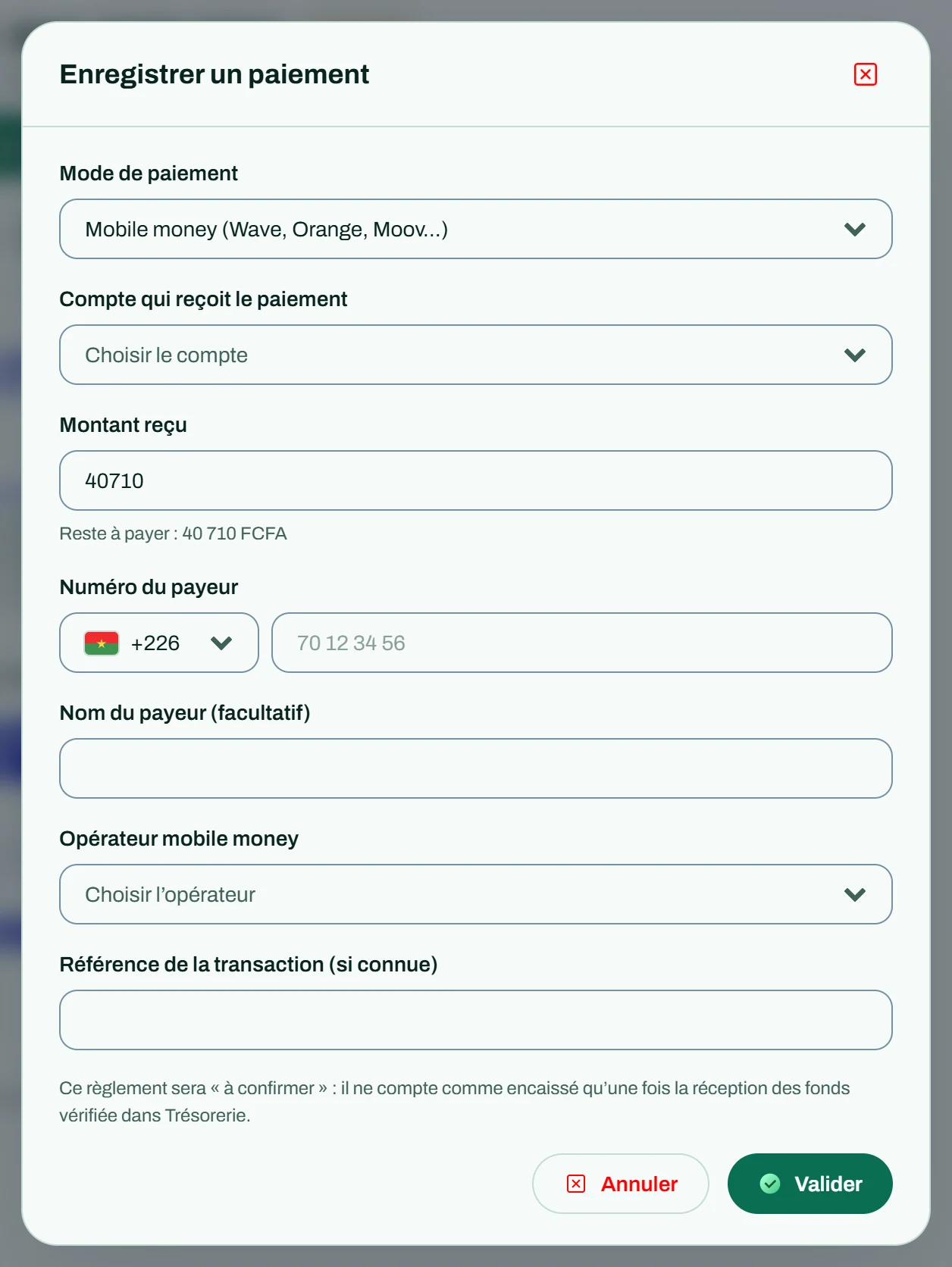
  3. Ouvrez la facture et cliquez sur Enregistrer un paiement. Choisissez le Mode de paiement, saisissez le Montant reçu, puis cliquez sur Valider. Hors espèces, choisissez aussi le compte qui reçoit l’argent : s’il n’existe pas, créez-le d’abord dans Mobile money et banques. Pour un chèque, indiquez son numéro.
Résultat attendu

La facture passe à Payée (ou Payée en partie). Un paiement par mobile money, virement ou chèque reste d’abord à confirmer : une autre personne que celle qui l’a enregistré le confirme quand l’argent est arrivé. Un administrateur peut confirmer le sien en écrivant un motif. Un chèque se dépose d’abord à la banque.
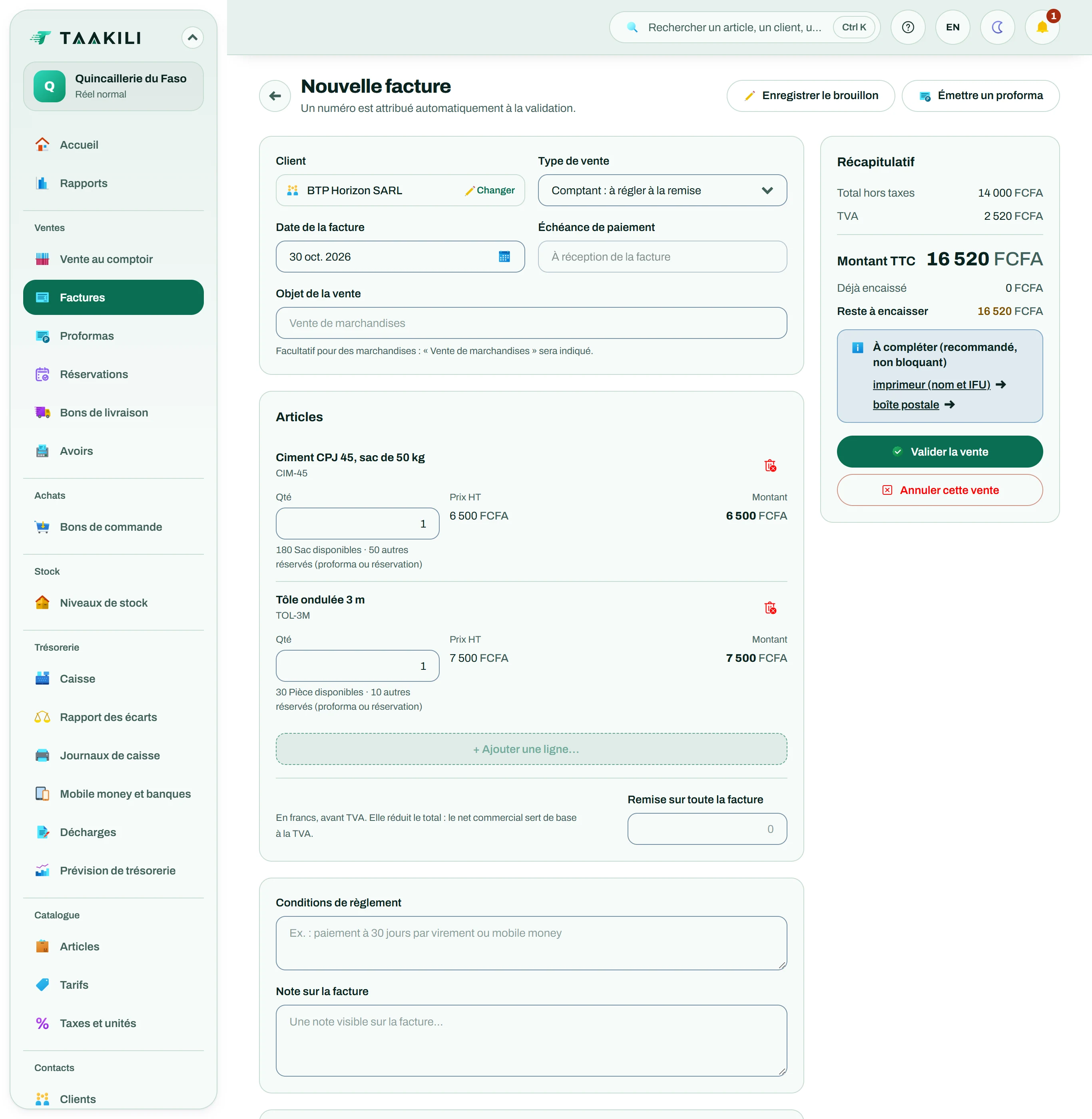
Capture d’écran : Une nouvelle vente : client, articles et récapitulatif
Figure 7 — Une nouvelle vente : client, articles et récapitulatif

Capture d’écran : Enregistrer un paiement sur une facture
Figure 8 — Enregistrer un paiement sur une facture


Émettre une facture n’est pas encaisserDeux actes distincts. Émettre, dans la zone Ventes et factures : le brouillon est validé, la facture reçoit son numéro, le stock diminue et un montant devient dû. Encaisser, dans la zone Caisse et trésorerie : on enregistre un paiement, en une ou plusieurs fois, le jour même ou plus tard ; il devient de l’argent encaissé aussitôt pour les espèces et la carte, après confirmation pour les autres modes ; la facture est payée quand tout est encaissé. Les deux actes sont souvent faits par deux personnes.Émettrezone Venteset facturesBrouillonclient, articles, type deventeValider la ventela facture reçoit sonnuméroFacture émisestock diminué, un montantest dûEncaisserzone Caisseet trésorerieEnregistrer unpaiementen une ou plusieurs foisPaiement encaisséespèces et carte :aussitôt ; autres modes :après confirmationFacture payéeseul l’argent encaissécomptele jour même, ou plus tardDeux actes, souvent deux personnes : un vendeur peut émettre sans avoir le droitd’encaisser.
Figure 9 — Émettre une facture n’est pas encaisser : deux actes, souvent faits par deux personnes

Conseil

Pour vous entraîner, restez en brouillon : une facture émise prend un numéro qui ne sera jamais réutilisé et ne se supprime pas. Une erreur se corrige ensuite par un avoir.
Les réflexes et l’aide

2.1Cinq réflexes à garder#

  1. Émettre n’est pas encaisser. Une facture émise crée une créance ; l’argent n’entre que lorsqu’un paiement est enregistré, puis confirmé s’il passe par mobile money, virement ou chèque.
  2. Un paiement à confirmer ne compte pas. Il n’entre ni dans la caisse, ni dans un compte, ni dans le « payé » de la facture, tant qu’il n’est pas confirmé.
  3. Un avoir corrige une facture, il ne rembourse pas. Une facture émise ne se modifie pas et ne se supprime pas.
  4. Ouvrez la caisse le matin, clôturez-la le soir. Un écart se régularise avec un motif ; il ne se cache pas.
  5. Un compte par personne, avec le rôle dont elle a besoin, et la double authentification pour les administrateurs.

2.2Chaque jour, chaque semaine#

  • La caisse est ouverte le matin, clôturée le soir, l’écart expliqué.
  • Les règlements à confirmer sont traités.
  • Les brouillons de la veille sont validés ou abandonnés.
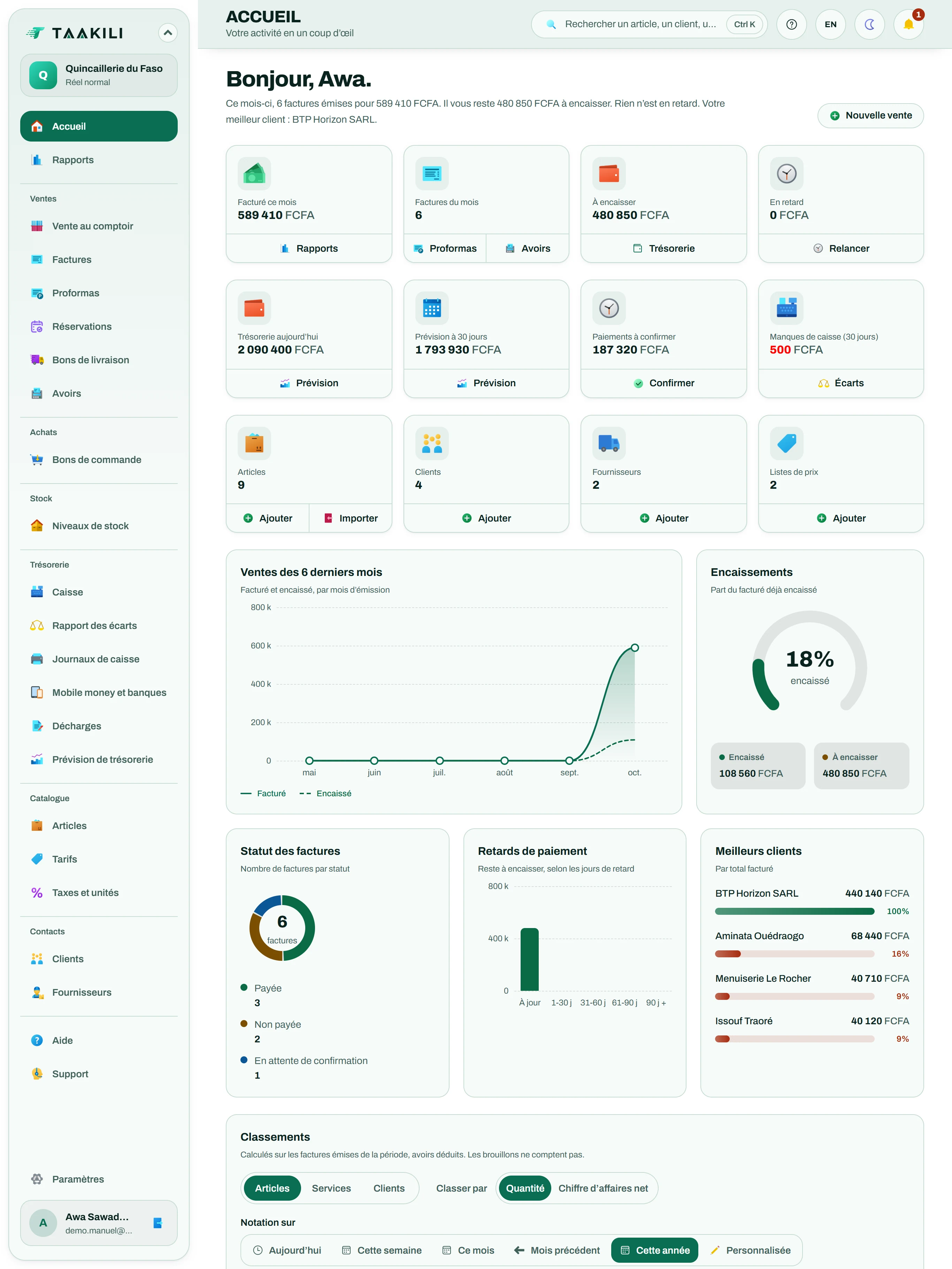
  • Les alertes du tableau de bord sont lues.
  • Chaque semaine : les factures en retard sont relancées, les articles en Seuil atteint ou en Rupture sont réapprovisionnés, le rapprochement des comptes mobile money est fait.

Capture d’écran : Le tableau de bord, où se lisent les alertes du jour
Figure 10 — Le tableau de bord, où se lisent les alertes du jour

2.3Si un message vous bloque#

Cinq questions règlent la plupart des cas, dans l’ordre :

  1. Avez-vous lu le message en entier ? Il nomme presque toujours la cause.
  2. La connexion tient-elle ? Rechargez la page, puis réessayez.
  3. Votre rôle permet-il l’action ? Sinon, demandez à un administrateur.
  4. Les prérequis sont-ils réunis (profil fiscal, caisse ouverte, prix, client) ?
  5. L’opération est-elle déjà enregistrée ? Regardez la liste avant de recommencer.

Où trouver de l’aide#

Besoin Où
Savoir comment faire Le Manuel d’utilisation de TAAKILI, dans le menu Aide : lisible à l’écran, téléchargeable en PDF
Aide sur l’écran où vous êtes Le bouton « ? » en haut de la page (Aide sur cette page)
Un problème que le manuel ne règle pas Support, puis Nouveau signalement : indiquez l’écran, le message exact, l’établissement, votre rôle et l’heure
Attention

N’envoyez jamais votre mot de passe, vos codes de secours ni le code de votre application d’authentification au support : il ne vous les demandera pas.

Une question qui n’est pas dans le manuel ? Écrivez-nous depuis la page d’aide.